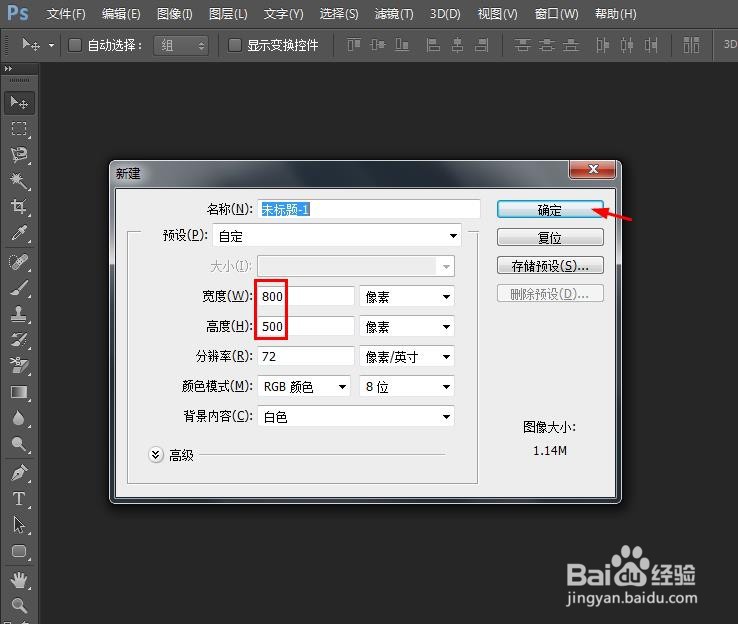
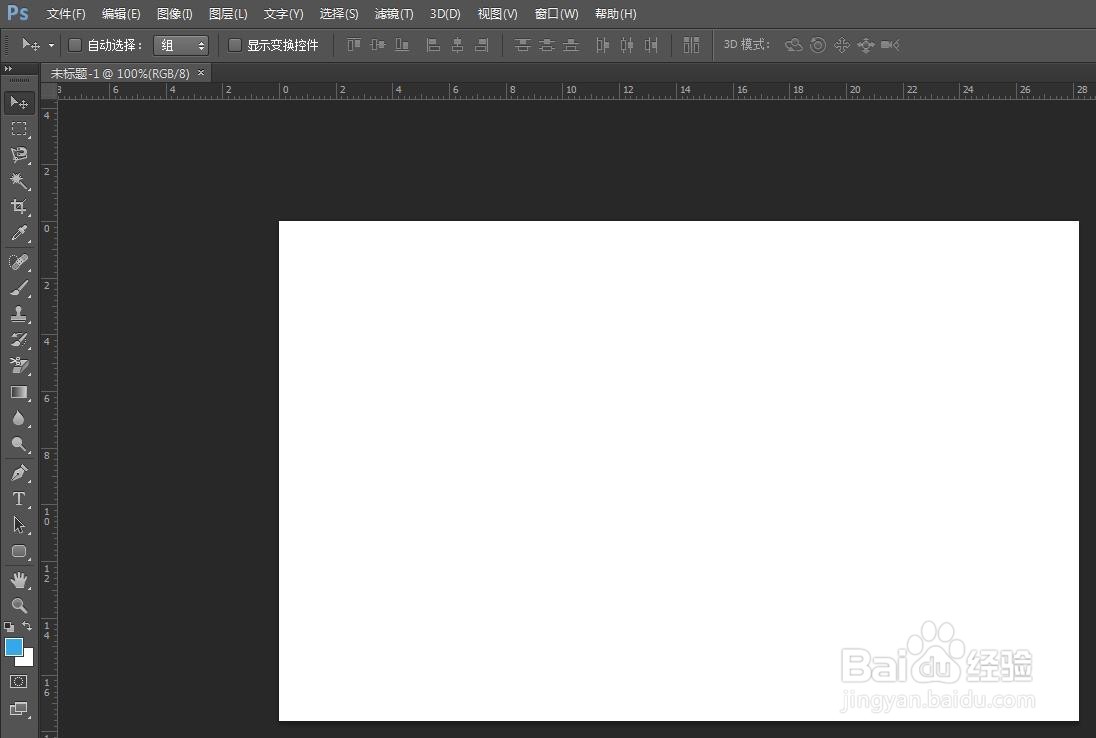
1、第一步:按下快捷键Ctrl+N键,新建一个800*500的白色画布。
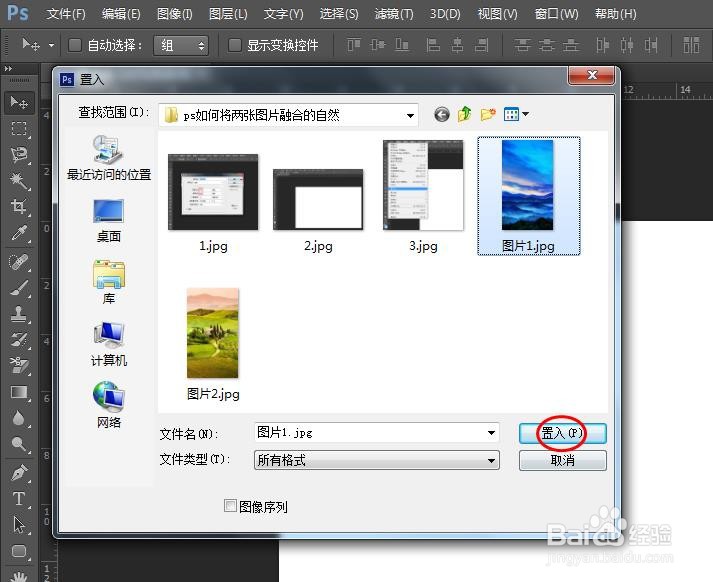
2、第二步:选择菜单栏“文件”中的“置入”,在“置入”对话框中,选择一张图片,单击“置入”按钮。

3、第三步:将置入的图片调整成合适的大小,单击上方工具栏中的“√”按钮。

4、第四步:按照同样的方法,将第二张图片也调整成合适的大小,两张图片稍微重叠一点。

5、第五步:选中其中一张图片,单击下方“添加蒙版”按钮。

6、第六步:选择工具栏中的“渐变工具”,在图片中间位置拖动,形成渐变效果。


7、第七步:按照同样的方法,给另一张图片添加蒙版,并将中间部分设置成渐变。


8、如下图所示,两张图片拼接后自然过渡。
