1、第一步,在ps中打开要抠图的素材原图。

2、第二步,单击图层最右边的锁将图层转为可编辑的图层。双击图层或点击下方添加图层样式打开混合样式面板。

3、第三步,点击混合颜色带后面的下拉列表,选择蓝色,将本图层右侧的滑块向内侧移动,直到蓝色的天空消失。
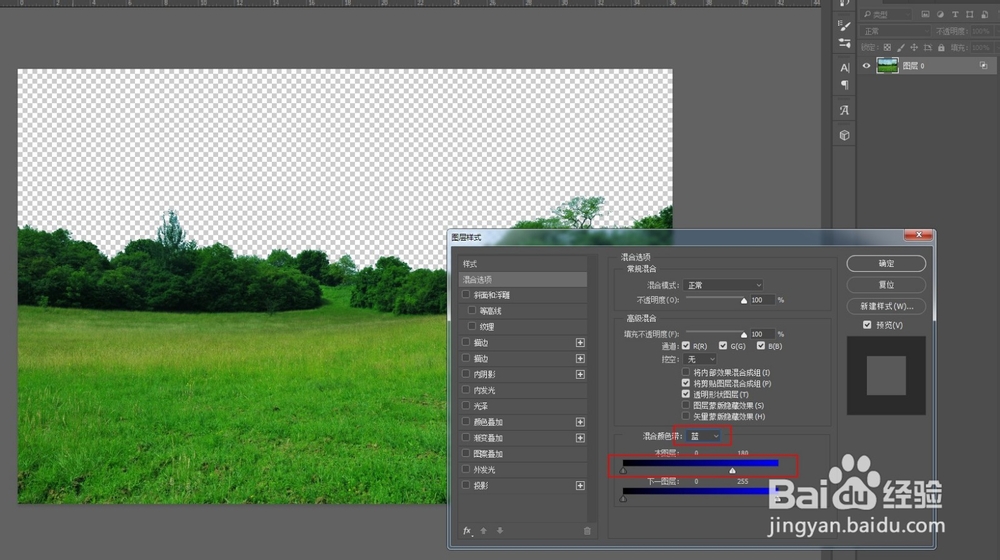
4、第四步,放大看可以看到枝叶的边缘区域还有天空的杂色。按住ALT键,鼠标点中内侧的半个滑块,向左移,直到杂色消失,然后点击确定。


5、第五步,新建空白图层在原图层下方,随意填充一个颜色可以看到整个植物都被抠出来了,就可以做素材用了。

1、在ps中打开要抠图的素材原图。
2、单击图层最右边的锁将图层转为可编辑的图层。双击图层或点击下方添加图层样式打开混合样式面板。
3、点击混合颜色带后面的下拉列表,选择蓝色,将本图层右侧的滑块向内侧移动,直到蓝色的天空消失。
4、放大看可以看到枝叶的边缘区域还有天空的杂色。按住ALT键,鼠标点中内侧的半个滑块,向左移,直到杂色消失,然后点击确定。
5、新建空白图层在原图层下方,随意填充一个颜色可以看到整个植物都被抠出来了,就可以做素材用了。