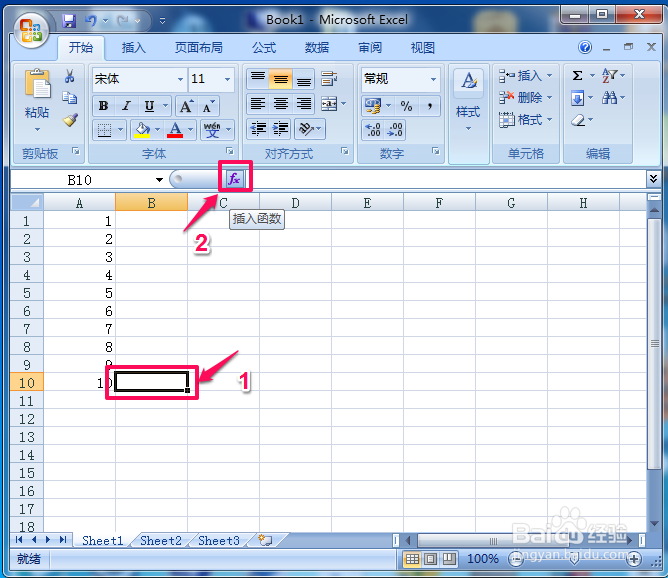
1、假设我们要到A列的1至10行的10个数进行求和并且把和数显示在B10的位置,那么我们可以点击B10,然后点击菜单栏中的“插入函数”按钮,如图。
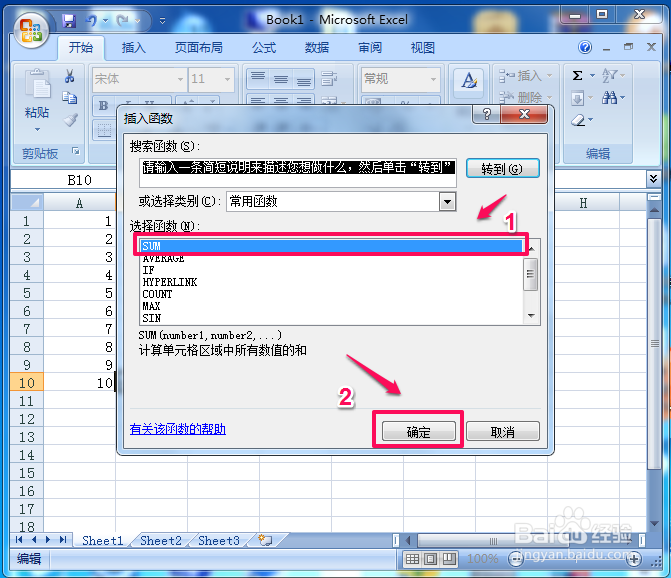
2、在弹出的对话框,选择“SUM”函数,其它选项默认不变,点确定。
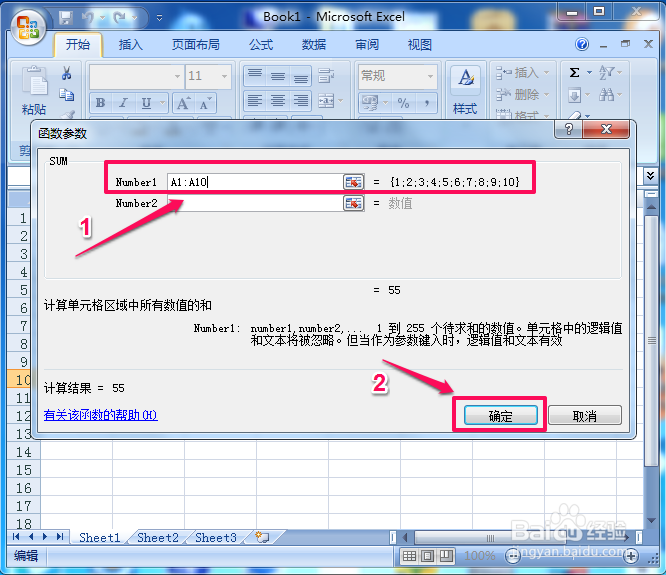
3、确定之后再弹出一个对话框,这里可以设置表格的位置,这里的number1表示第一个加数,number2表示第二个加数……但我们不这么设置。
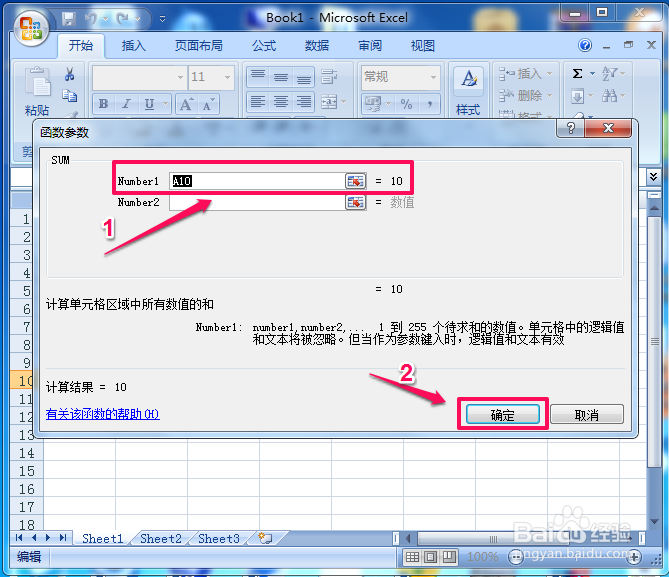
4、我们采用的方法是直接在number1中,直接设置要求和表格。这里直接输入“A1:A10”,然后点击确定。
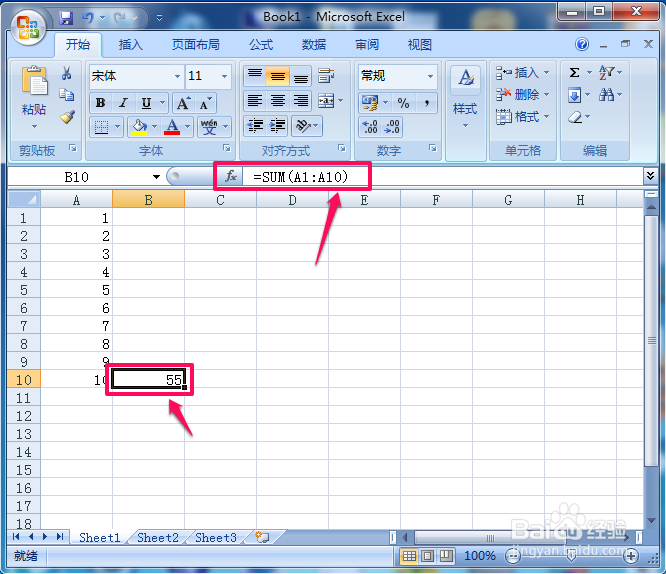
5、这里返回主界面,B10的位置已经把求和结果显示出来了,再看“插入函数”那一栏也显示了刚才插入的函数"SUM(A1:A10)"。
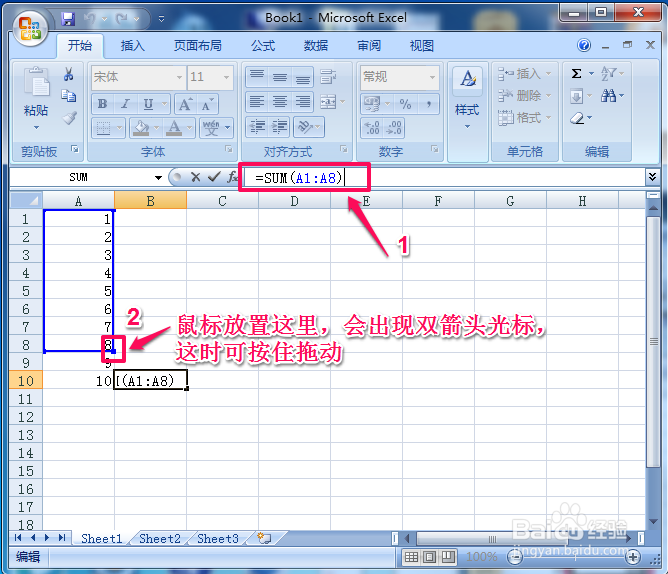
6、这时,我们还想修改加数,就可以点击“插入函数”那一栏的函数,如图1的位置,表格的A1到A10就会被蓝色的方框选中,这里再把鼠标放在方框的右下角,鼠标就会变成又箭头的形状,这时就可以随意的拖动,设置加数。