怎么生成“璀璨星空”的图案?

时间:2026-04-23 09:44:36

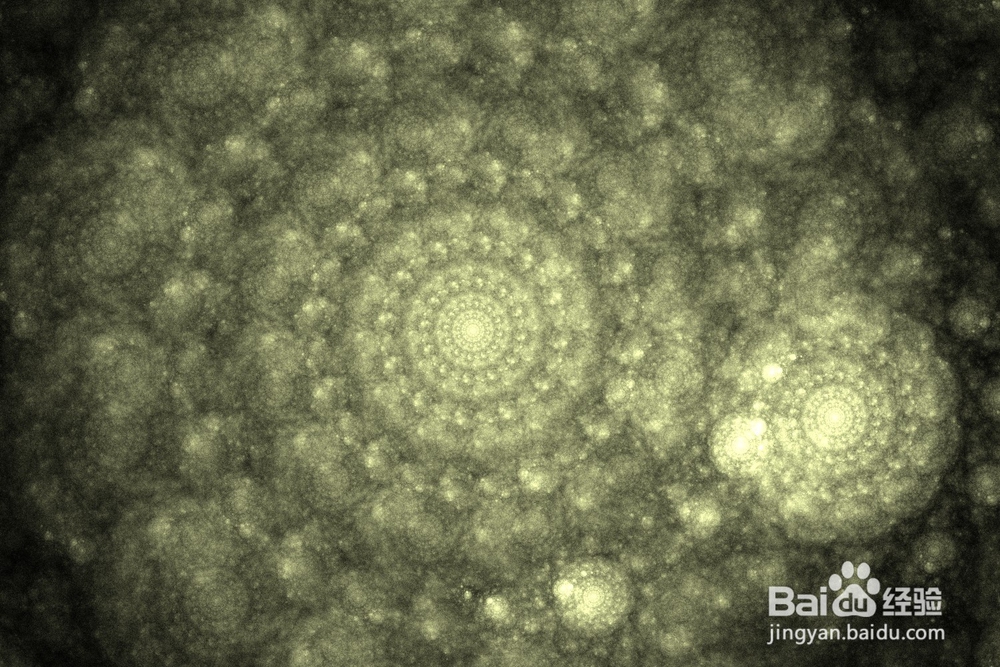
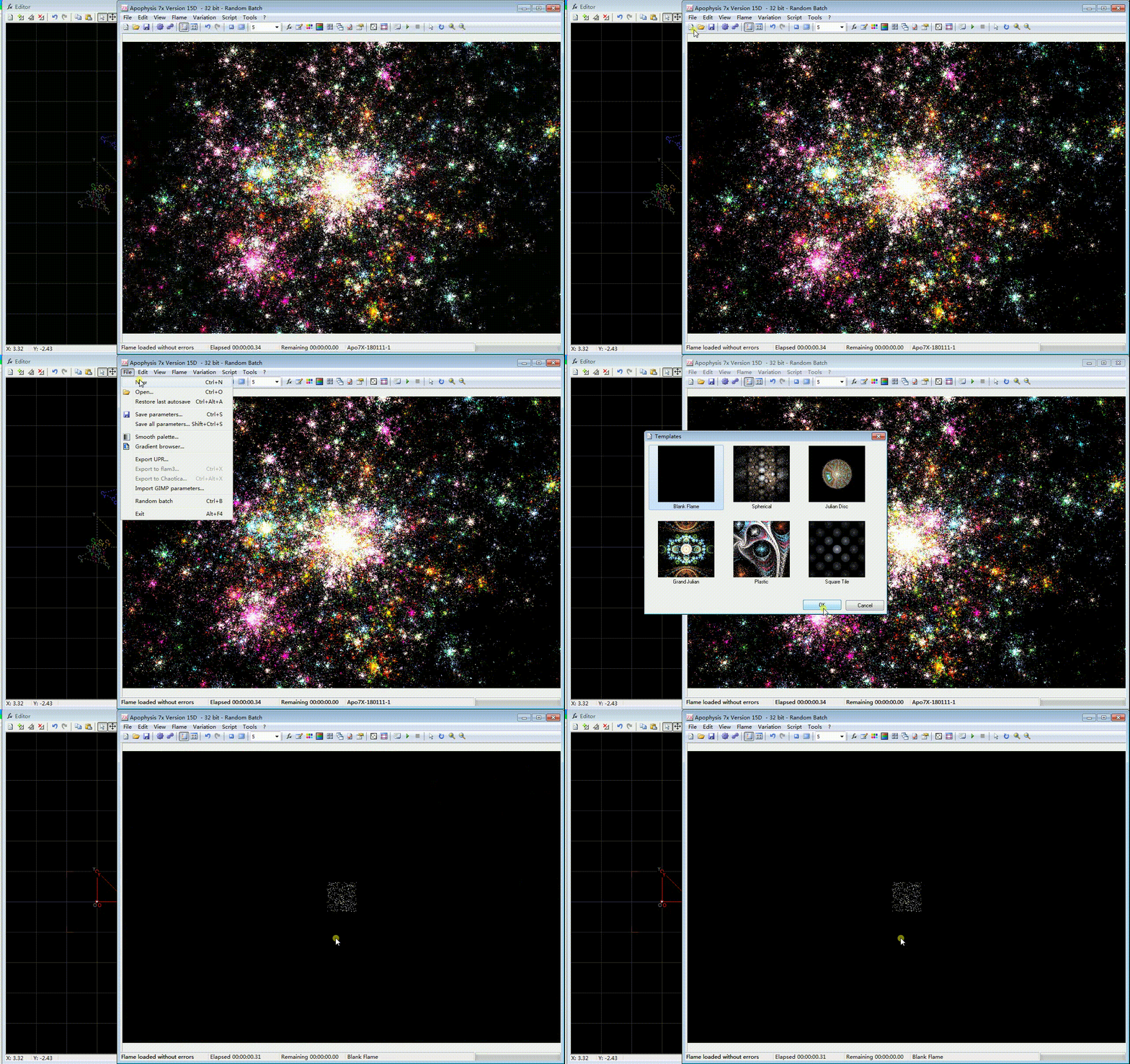
1、打开软件,新建画布。

怎么生成“璀璨星空”的图案?

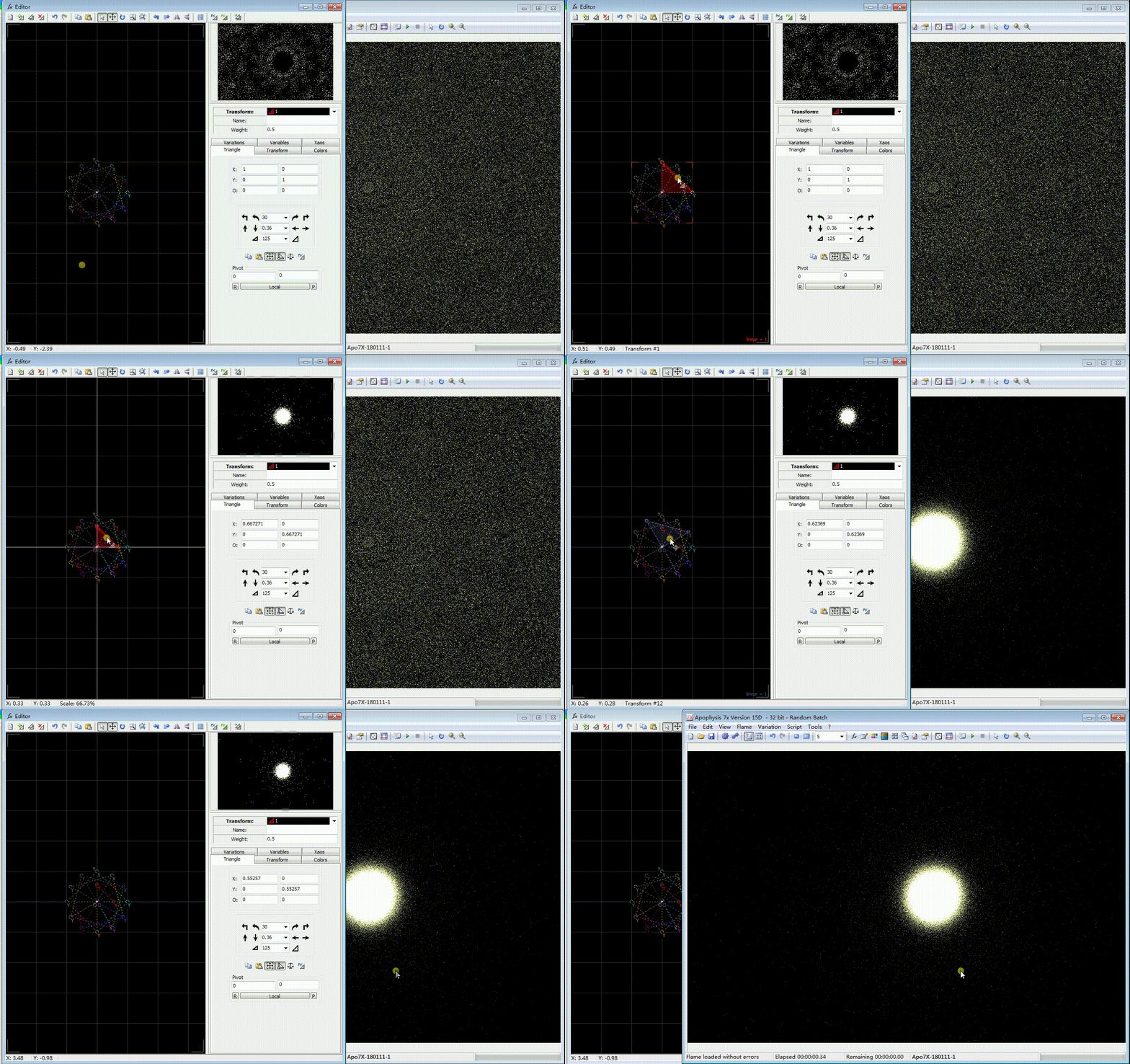
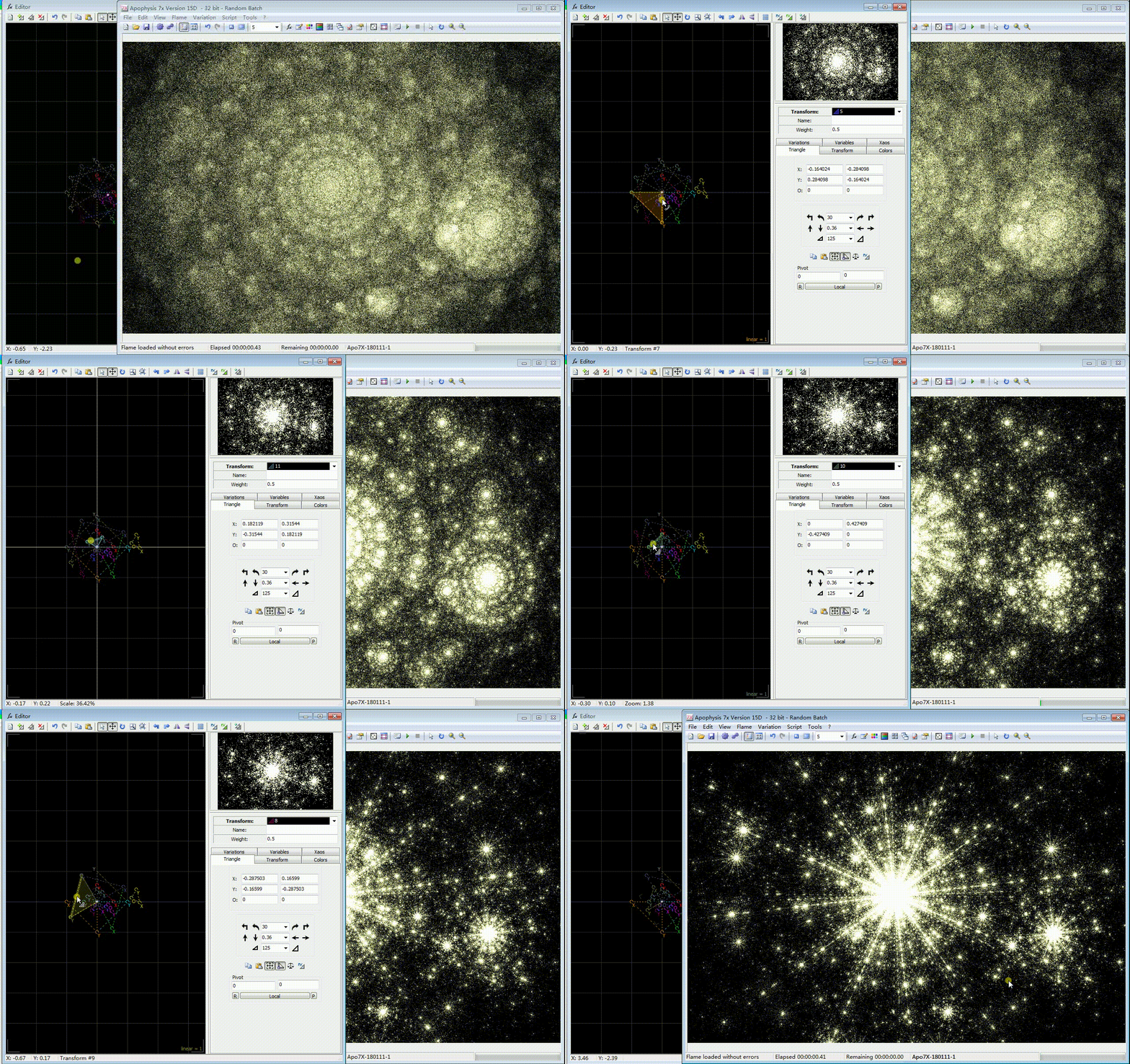
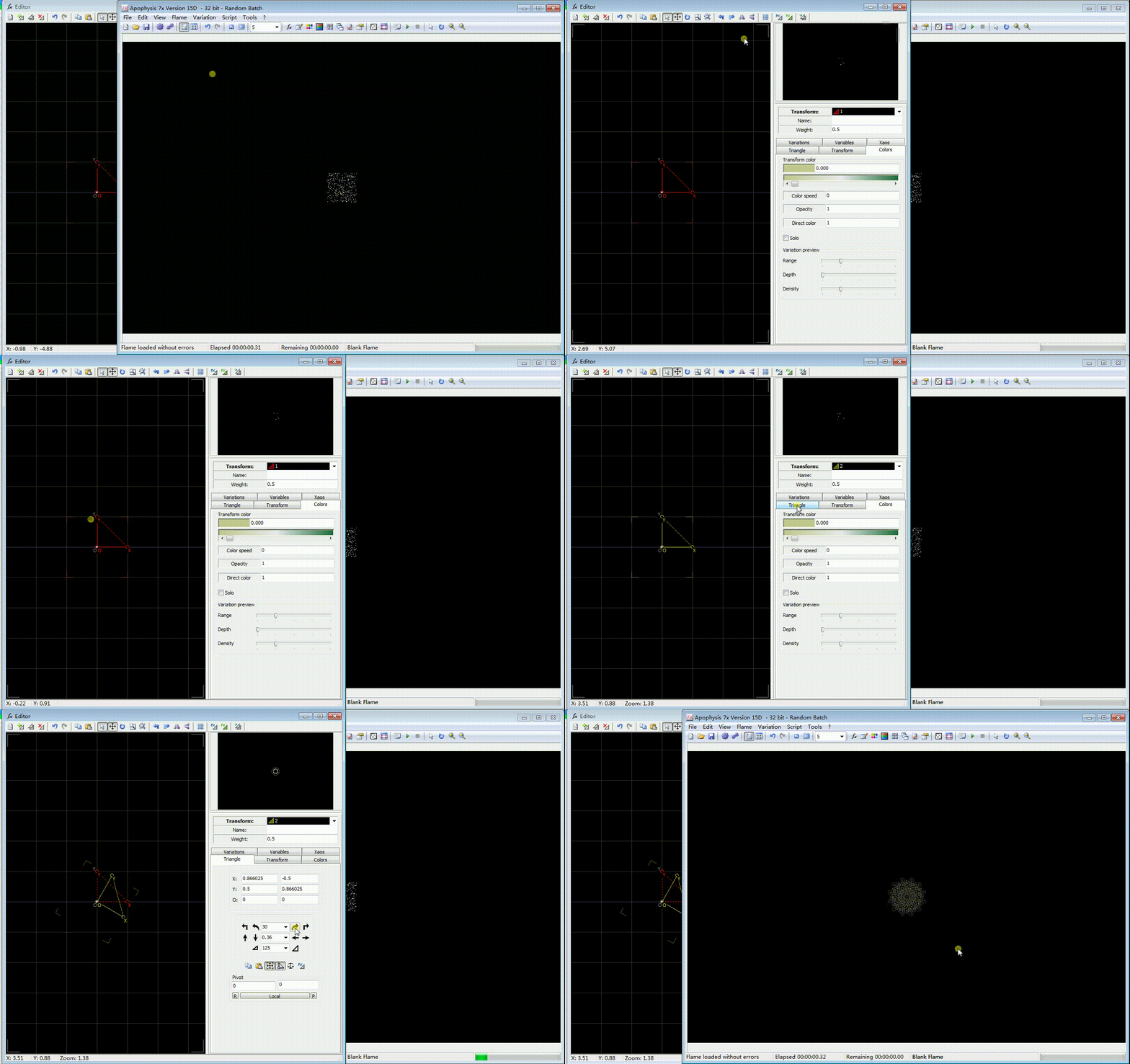
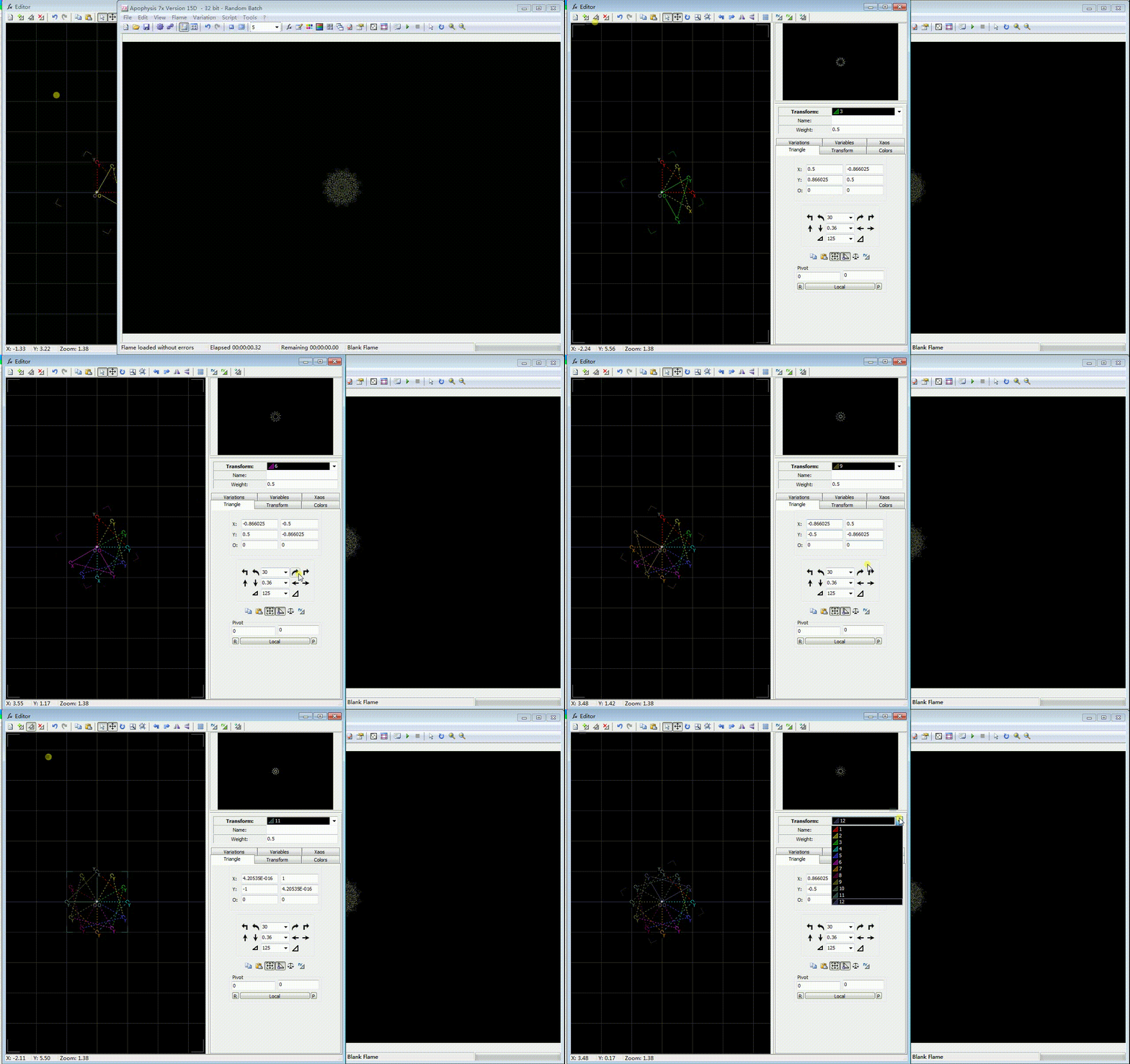
2、打开编辑器,

复制变换三角形1,得到三角形2;

把三角形2顺时针旋转30°。
怎么生成“璀璨星空”的图案?

3、复制变换三角形2,得到三角形3;

把三角形3顺时针旋转30°。

依此类推,共产生12个变换三角形。
怎么生成“璀璨星空”的图案?

4、缩小变换三角形1,结果如下。

怎么生成“璀璨星空”的图案?

怎么生成“璀璨星空”的图案?

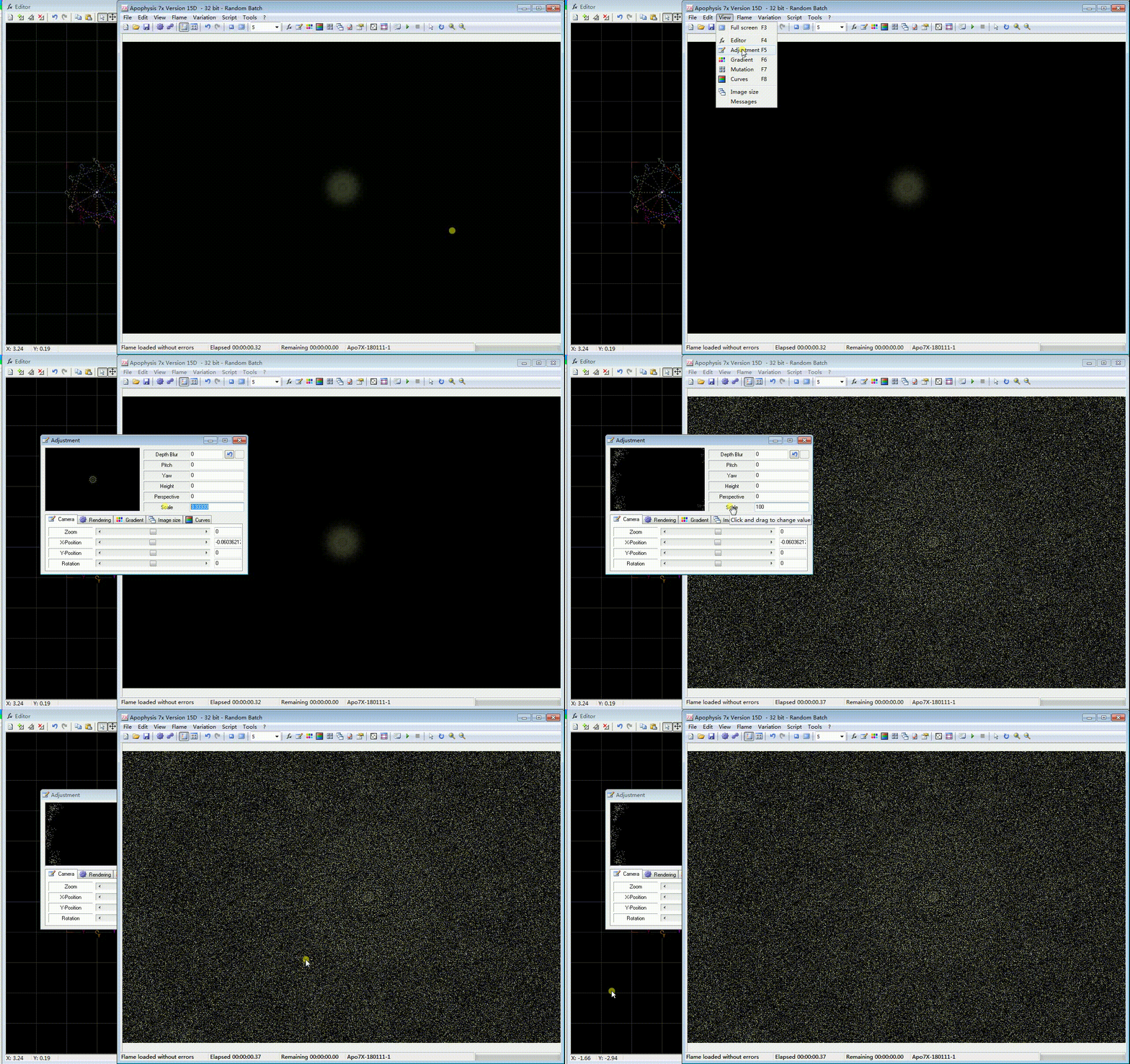
5、把图片比例改为100,效果如下图。

怎么生成“璀璨星空”的图案?

怎么生成“璀璨星空”的图案?

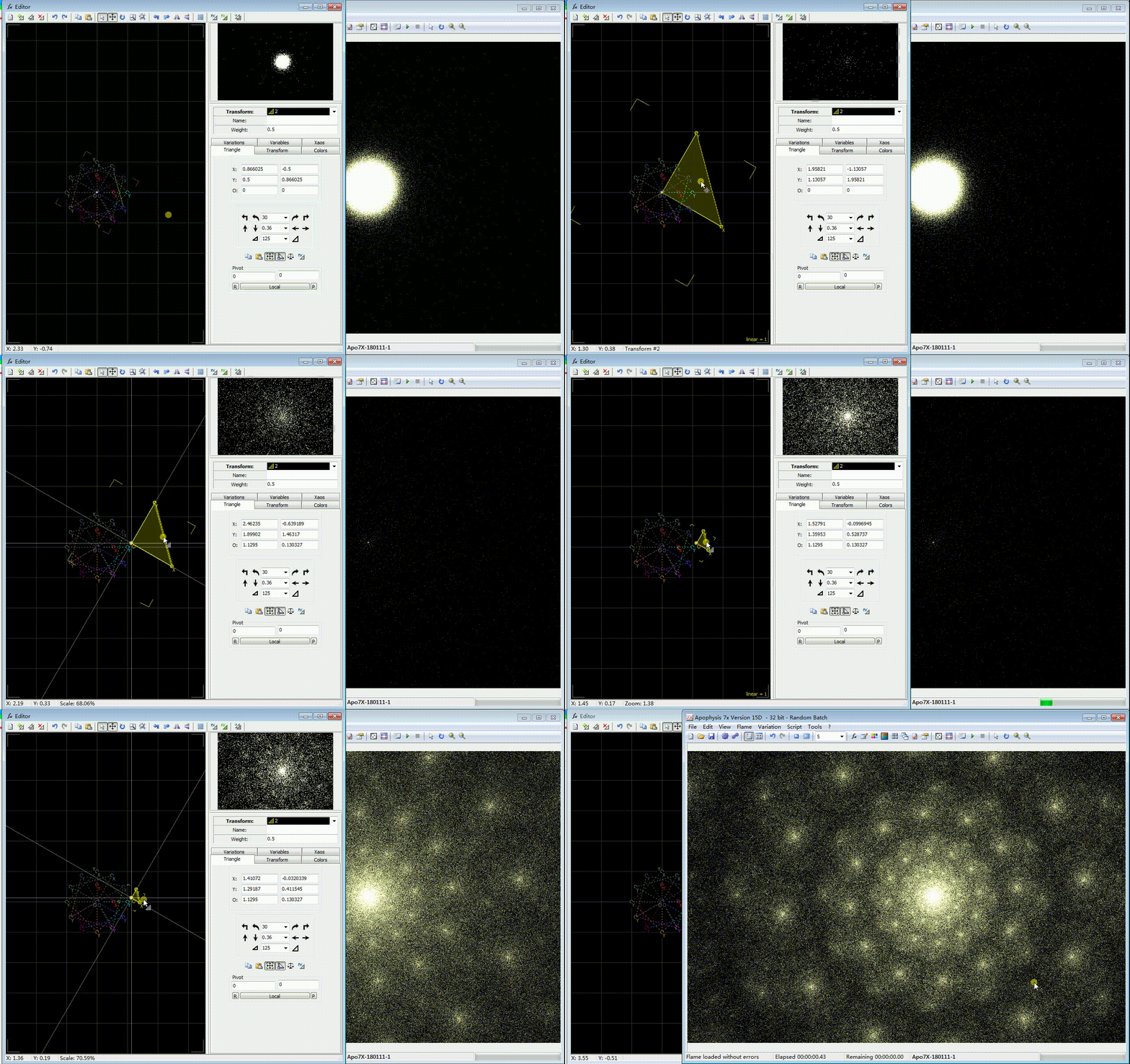
6、把三角形2平移出来,并按比例改变它的大小。

怎么生成“璀璨星空”的图案?

怎么生成“璀璨星空”的图案?

7、把三角形6也拖动出来,改变大小。

怎么生成“璀璨星空”的图案?

怎么生成“璀璨星空”的图案?

8、改变其它三角形的大小,都是按比例缩放。

怎么生成“璀璨星空”的图案?

怎么生成“璀璨星空”的图案?

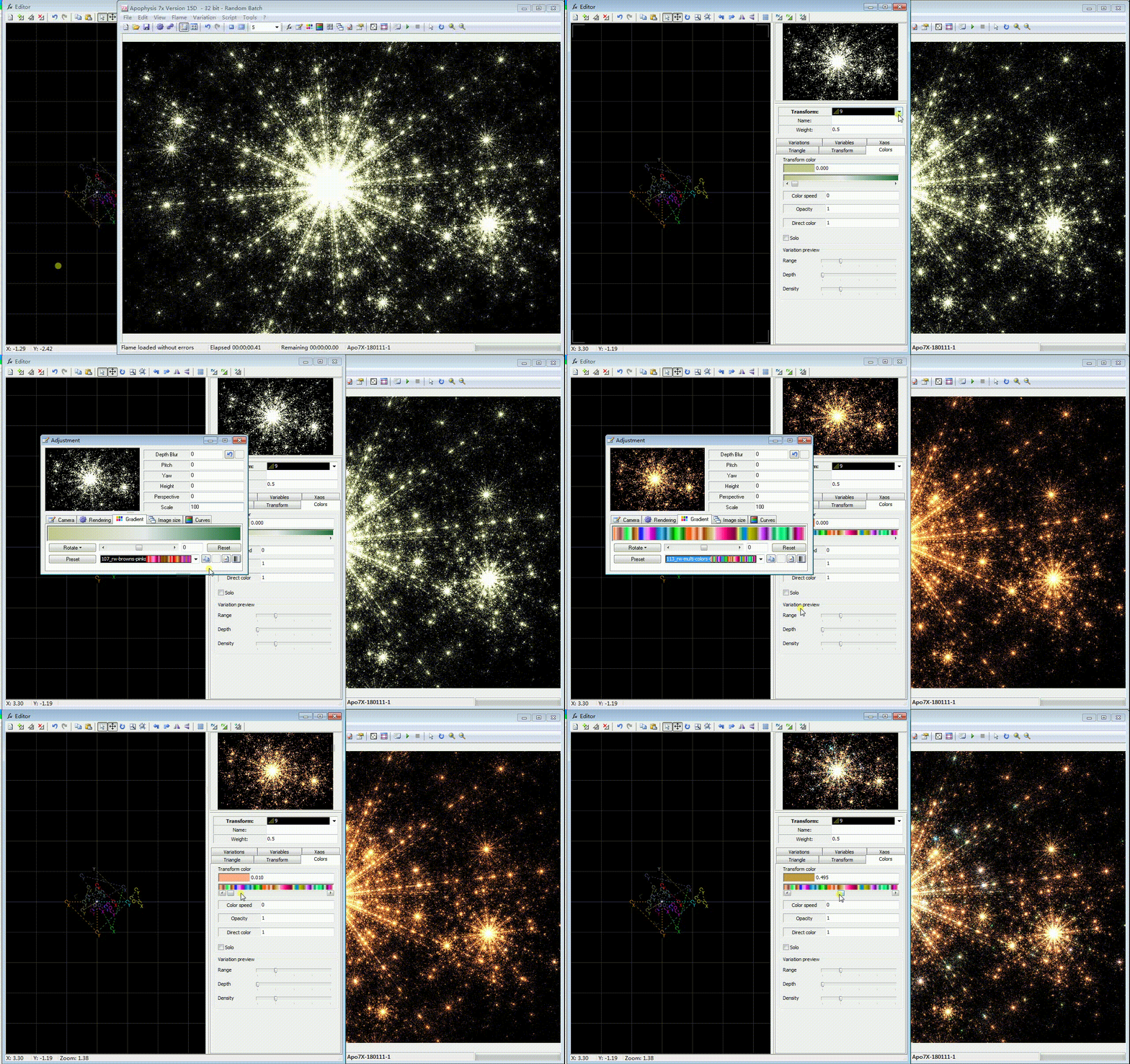
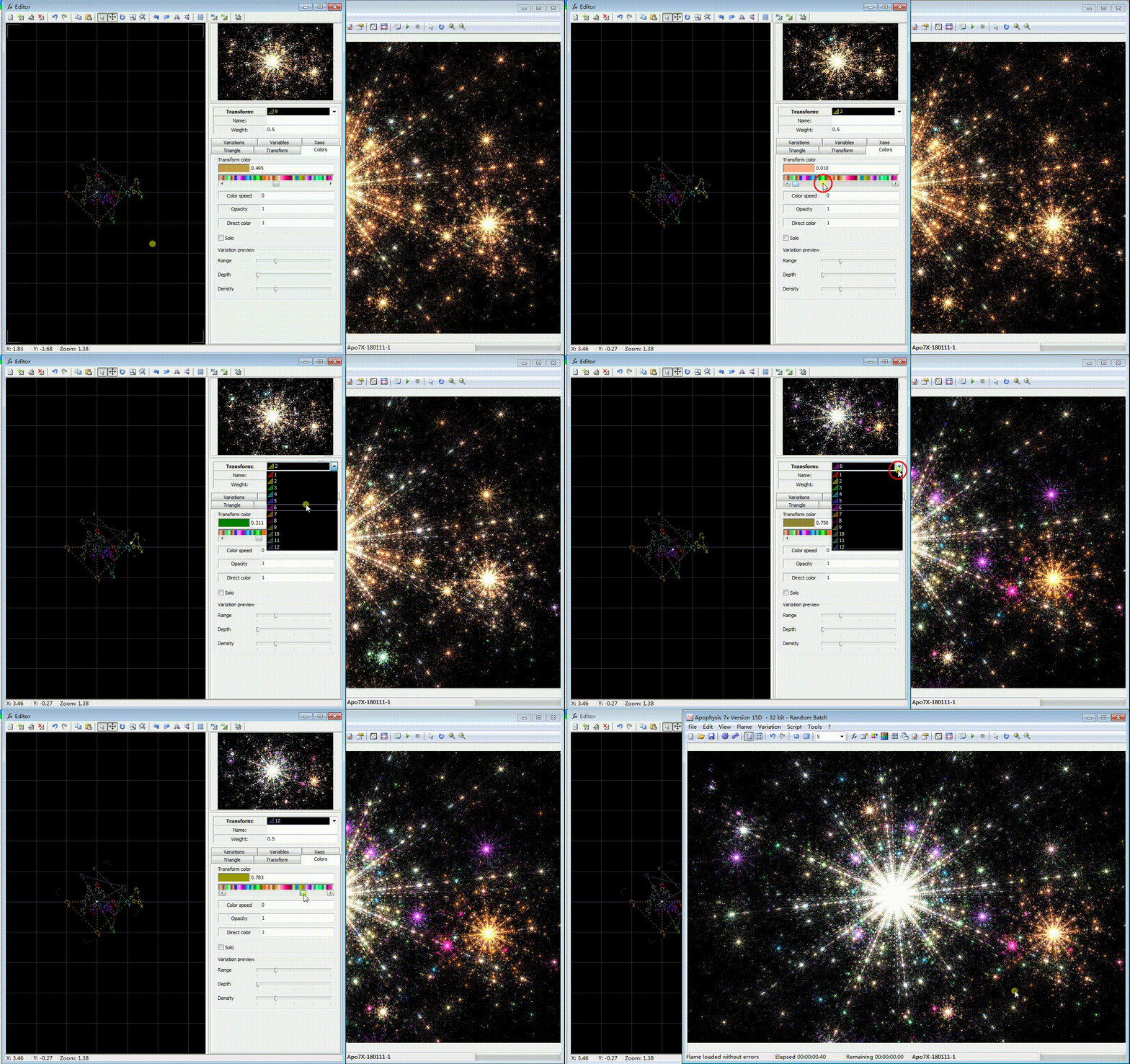
9、挑颜色,调染色。

这里有很大的发挥空间。

怎么生成“璀璨星空”的图案?

怎么生成“璀璨星空”的图案?

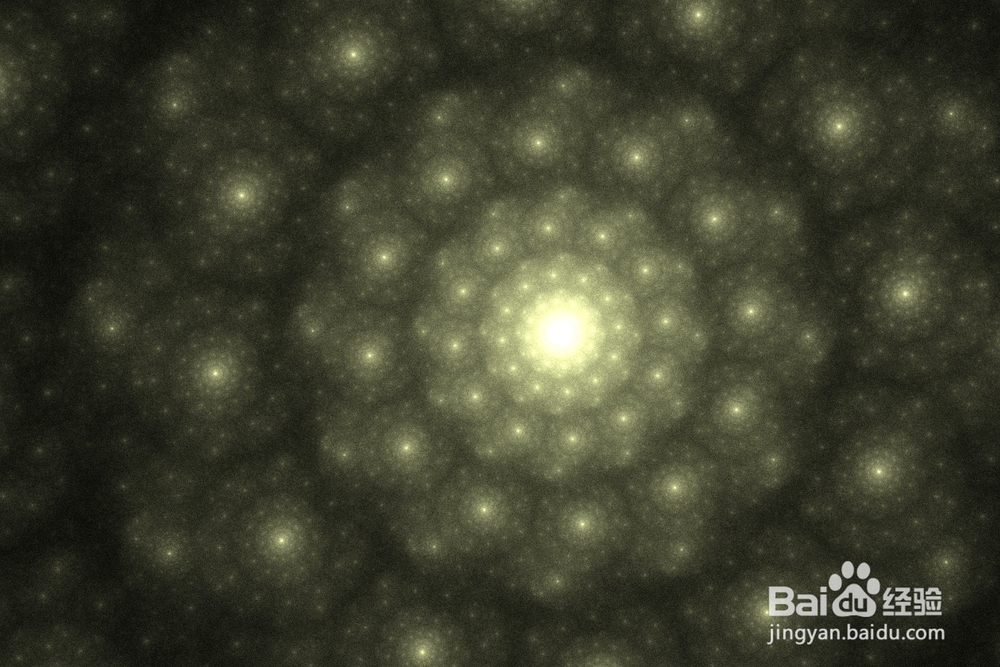
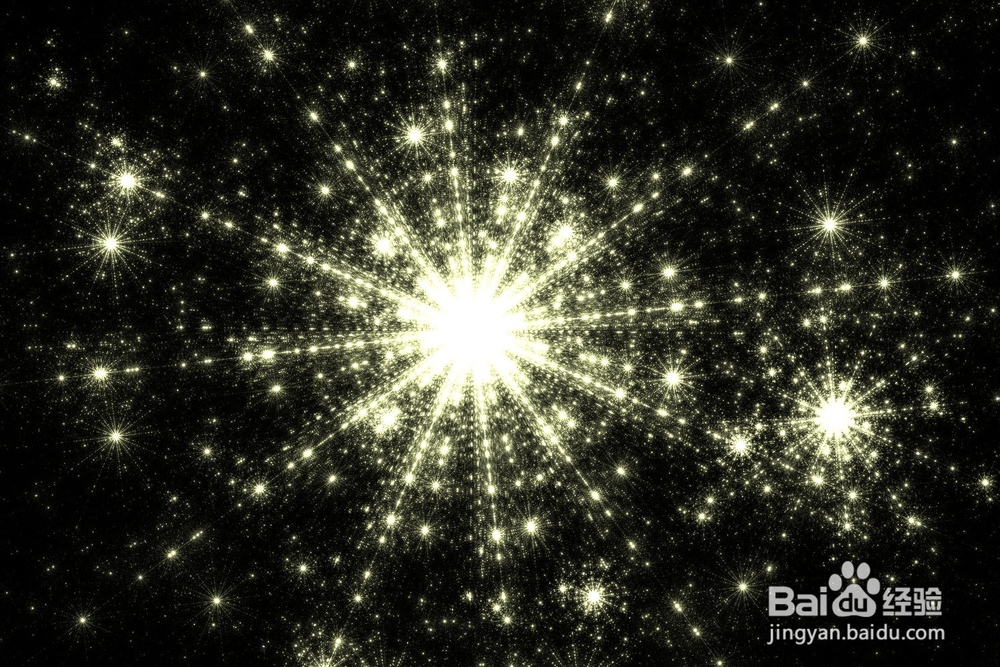
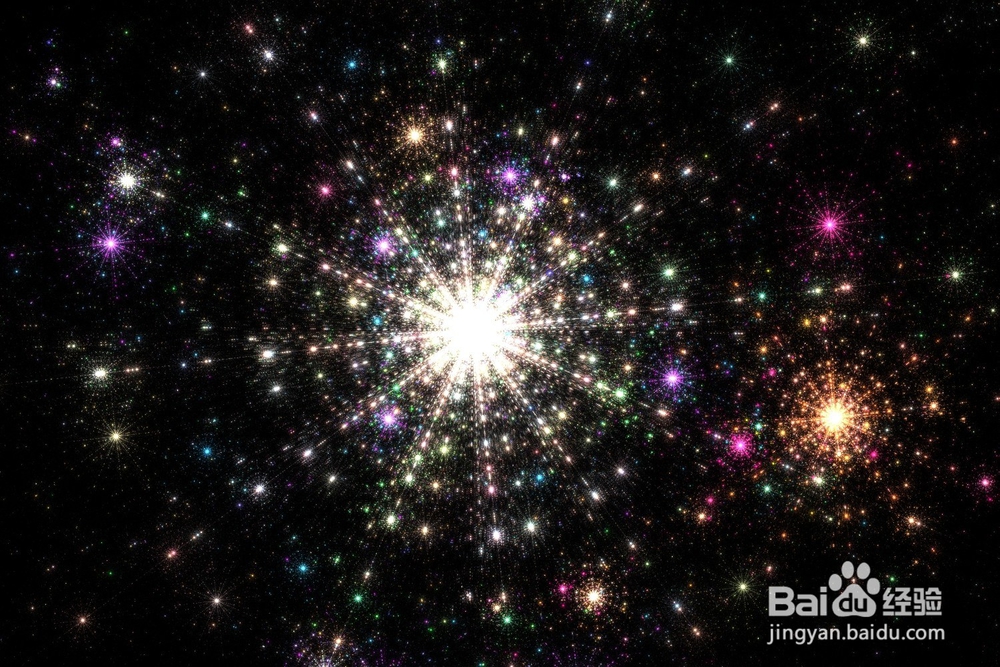
10、导出了下面的图片。

当然,你可以随意调。

怎么生成“璀璨星空”的图案?

怎么生成“璀璨星空”的图案?

© 2026 融合经验网
信息来自网络 所有数据仅供参考
有疑问请联系站长 site.kefu@gmail.com