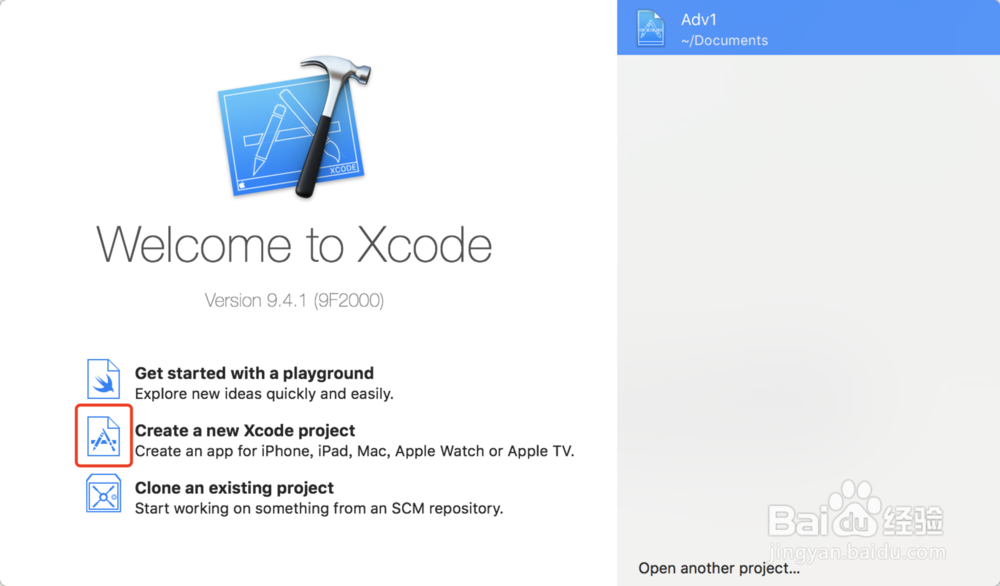
1、1⃣️安装完毕后,打开Xcode ,接下来会进入它的主界面。#Xcode9主页面展示图

2、2⃣️点击A字图标。
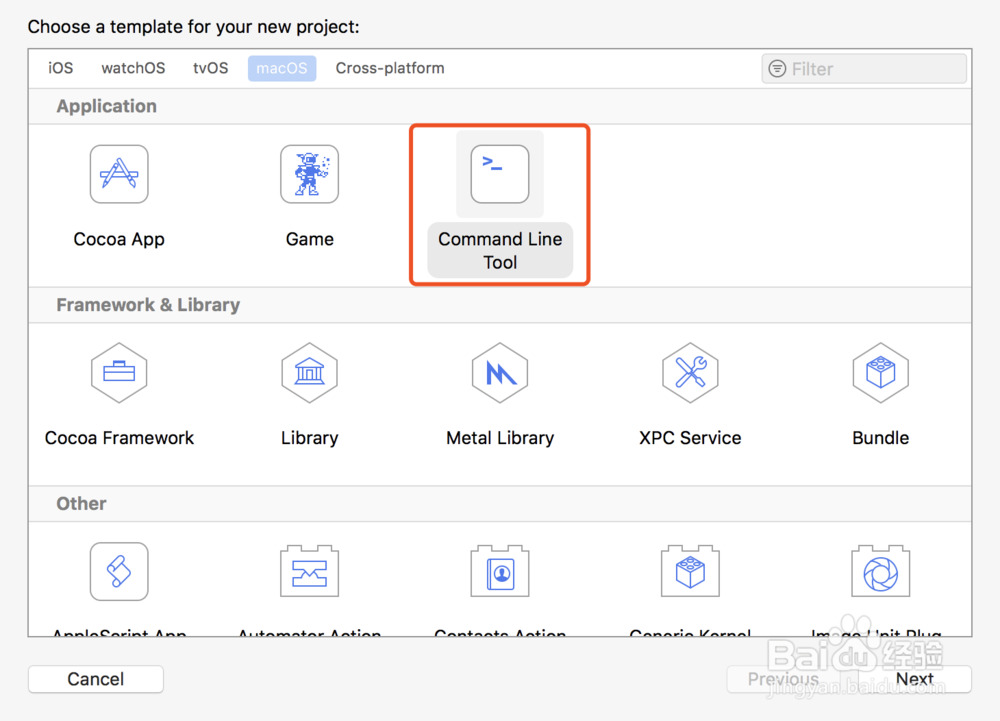
3、3⃣️点击进入后,找到macos的Command Line Tool并点击。
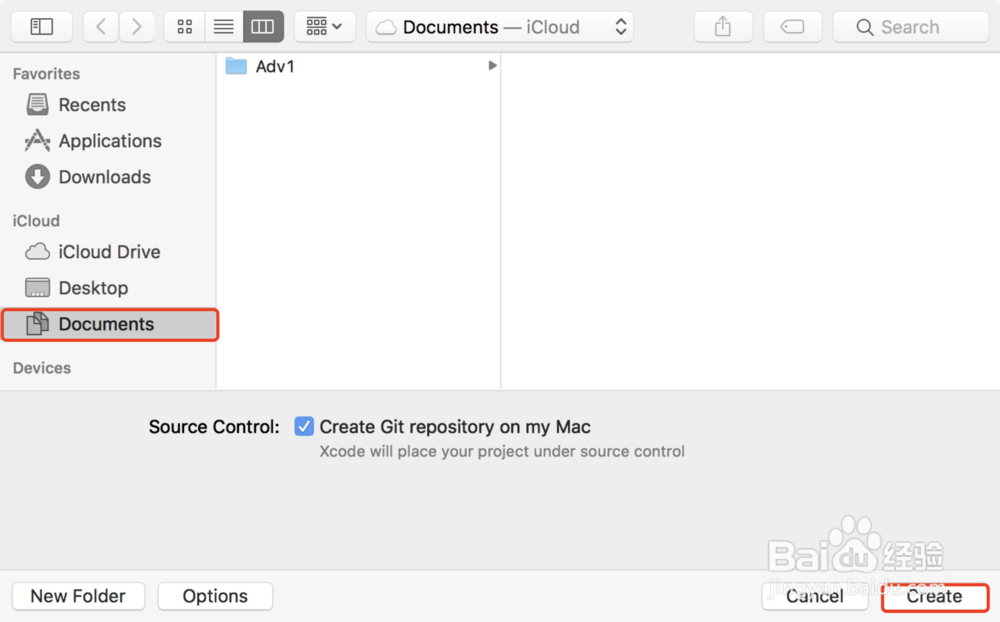
4、4⃣️点击进入后,按照图片红色文字提示填写好内容,并选择C语言,点击Next。


5、5⃣️点击文件进行保存,再点击右下角Create进入编辑页面。
6、6⃣️点击左上角main.c,Xcode一开始的页面就是一段编辑好的C语言,所以我们可以直接运行。


7、7⃣️我们开始运行一下,按照图片提示操作,下面的控制台就会出现结果。#运行成功后的展示图
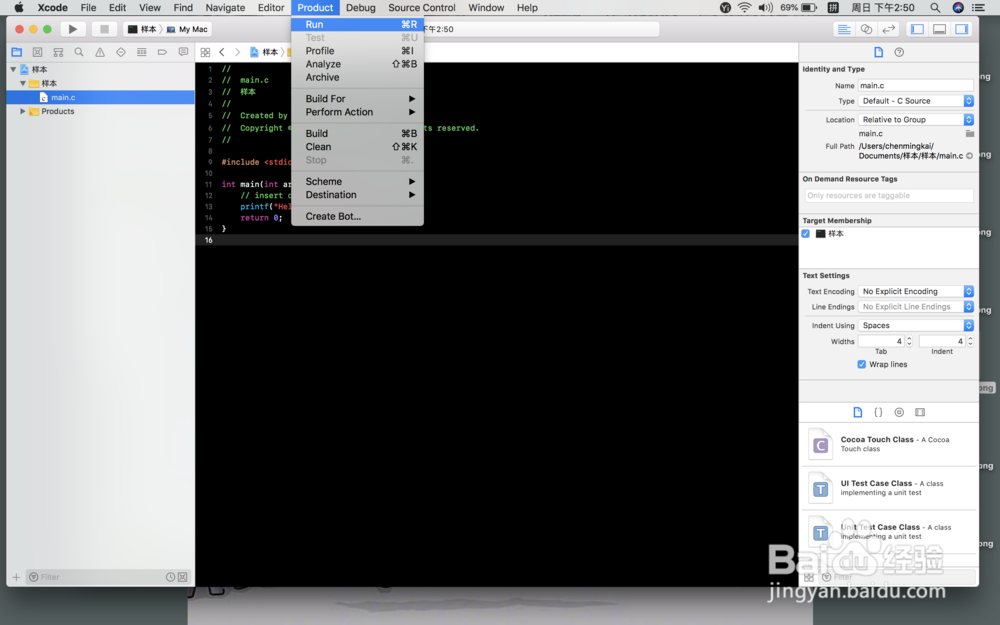
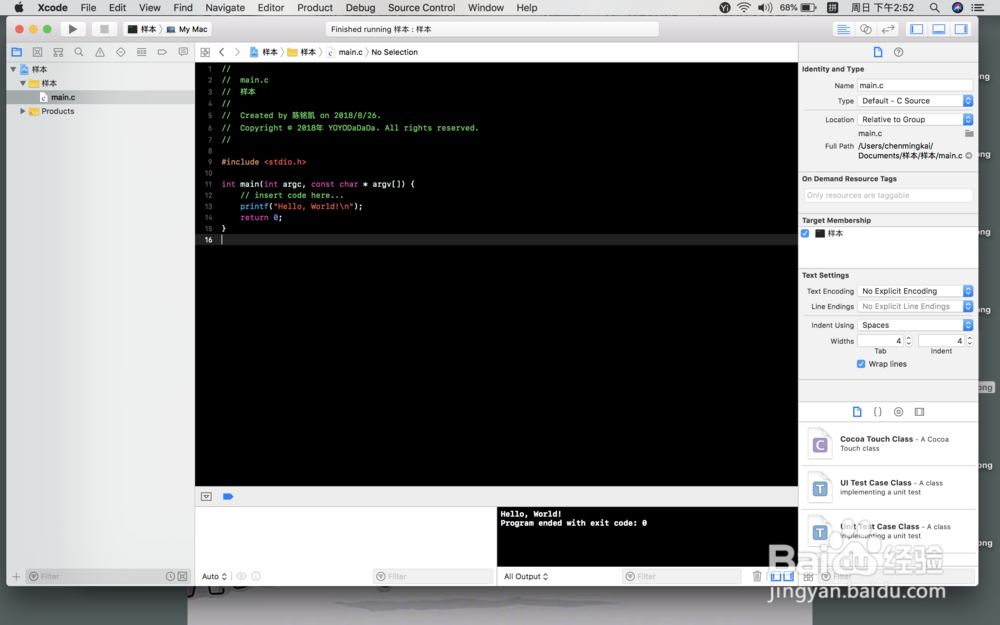
8、8⃣️我们要编辑的话,把printf那一栏删除掉 ,或者加两个//给诠释掉,我们就在大括号里面编辑我们的C语言就可以运行了。