用Photoshop作循环播放的gif动态图

时间:2026-02-26 07:21:03

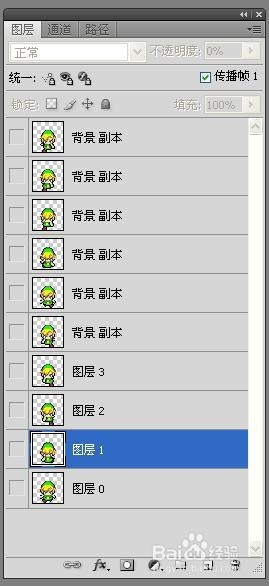
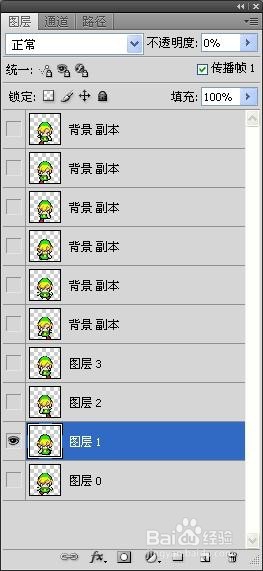
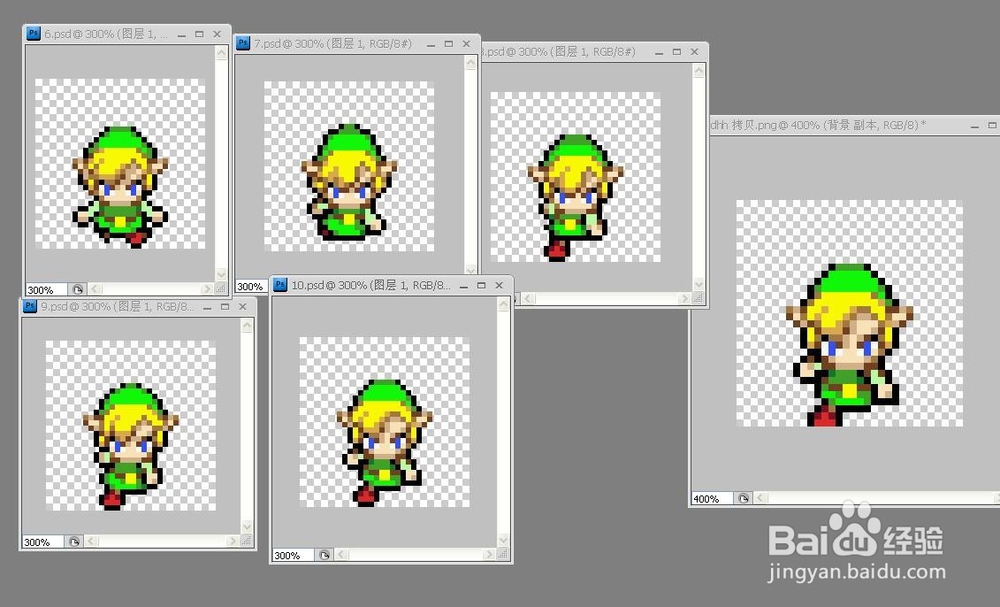
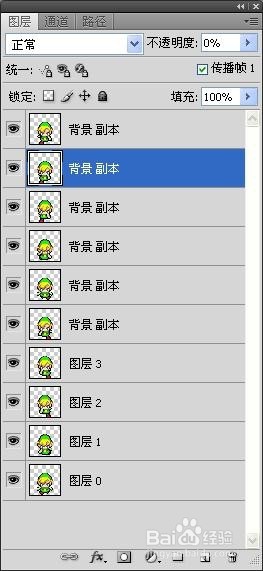
1、打开想要合成的图片,将他们按顺序拖拽到一个文档里,注意图层前面的小锁一定要去掉。我一共添加了十张图片。注意添加完成之后将图层前面的眼睛去掉。
用Photoshop作循环播放的gif动态图

用Photoshop作循环播放的gif动态图

用Photoshop作循环播放的gif动态图

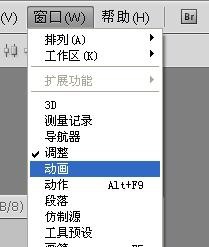
2、这里点击“窗口—动画”调出动画面板

用Photoshop作循环播放的gif动态图

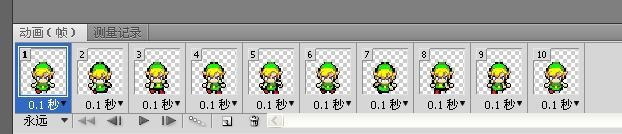
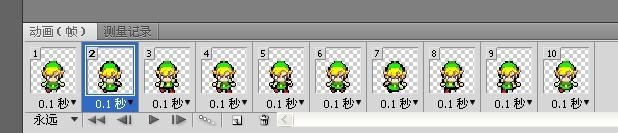
3、点击复制帧,复制图片数量的帧,红圈里显示的就是复制帧按钮了。

用Photoshop作循环播放的gif动态图

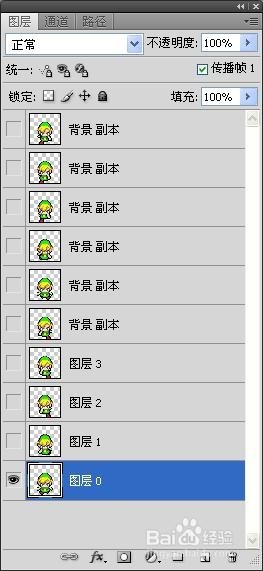
4、在第一帧里我们将第一图层前的眼睛点亮,如图所示.

用Photoshop作循环播放的gif动态图

用Photoshop作循环播放的gif动态图

5、同理,我们选中第二帧,将第二图层的眼睛点亮,以此类推,一直到第十帧全部设置完成。
用Photoshop作循环播放的gif动态图

用Photoshop作循环播放的gif动态图

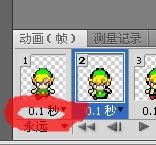
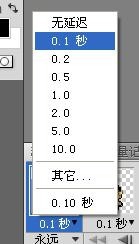
6、接着我们将时间设成0.1s,点击播放按钮就完成了。

用Photoshop作循环播放的gif动态图

用Photoshop作循环播放的gif动态图

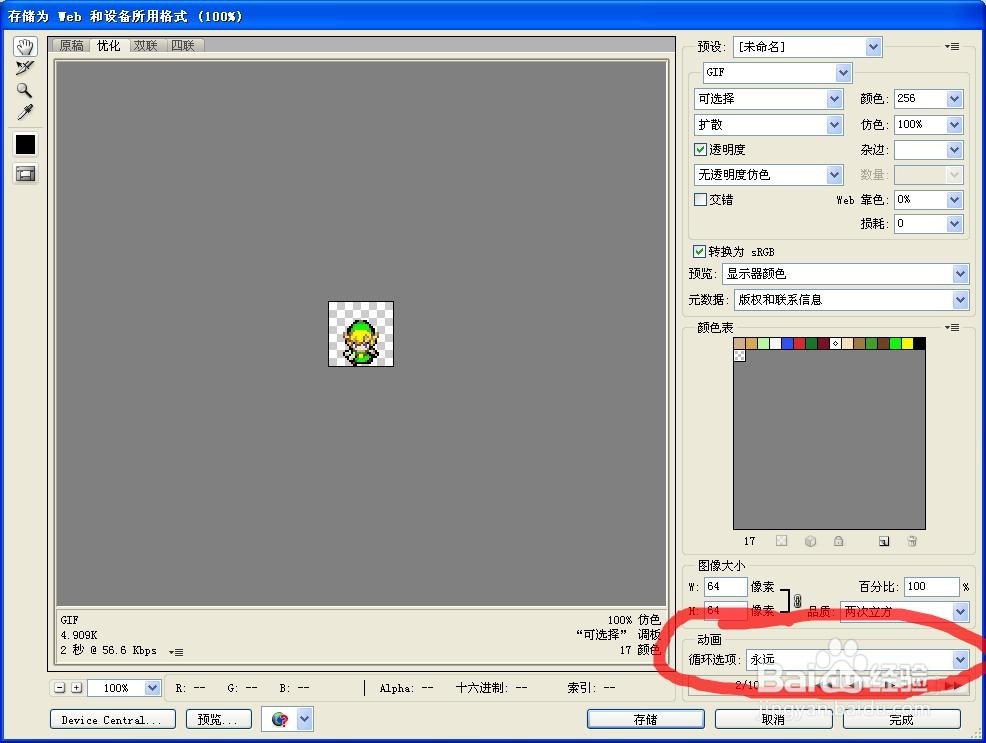
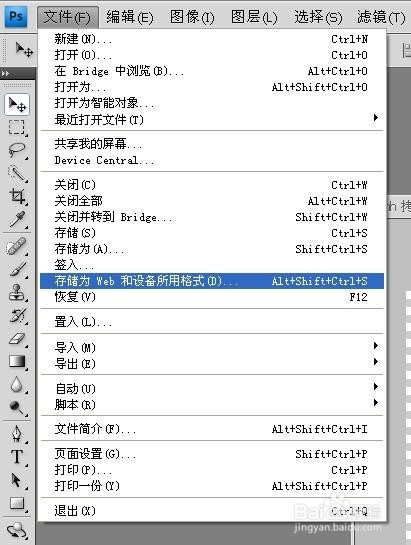
7、最后一步该保存了,我们点击“文件—存储为WEB所用格式”弹出对话框。

这里注意了—很多人做出来只能播放一次那是因为再循环选项里没有选“永远”。
用Photoshop作循环播放的gif动态图

用Photoshop作循环播放的gif动态图

8、看是不是很棒!

用Photoshop作循环播放的gif动态图

© 2026 融合经验网
信息来自网络 所有数据仅供参考
有疑问请联系站长 site.kefu@gmail.com