Excel2007-如何做数据透视表

时间:2026-02-20 21:33:11

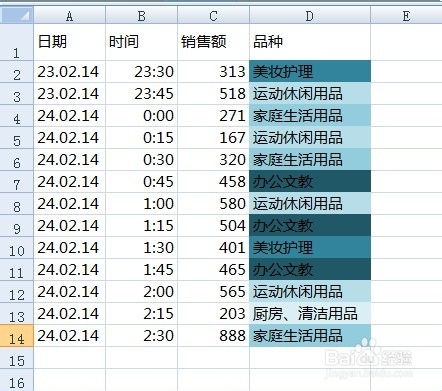
相信各位一定会面临如何对电子表格内的数据进行分类汇总,借住Excel内置的函数,或者有很多种处理方法,但是效率最好的方法只有一种,那就是对数据进行透视分析,也就是制作数据透视表,以下是需要进行透视的表格,需要汇总各个品种商品的销售额:
Excel2007-如何做数据透视表

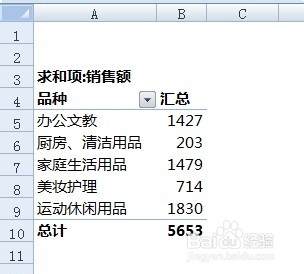
         透视后的效果如下:

Excel2007-如何做数据透视表

      以下本尊向各位传授如何使用透视表实现数据汇总

步骤:

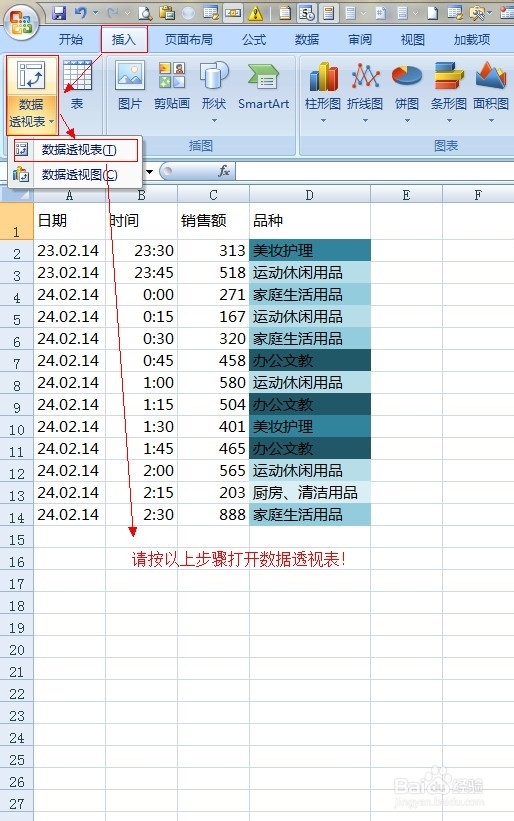
    打开数据透视表:如下图,“插入”——“数据透视表”——“数据透视表(T)”,
    Excel2007-如何做数据透视表

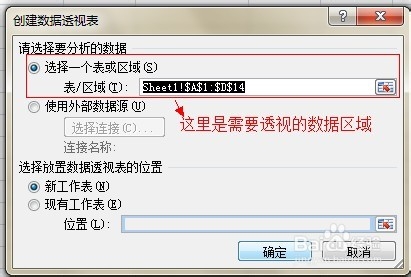
       选择透视数据区域,如下图:

    Excel2007-如何做数据透视表

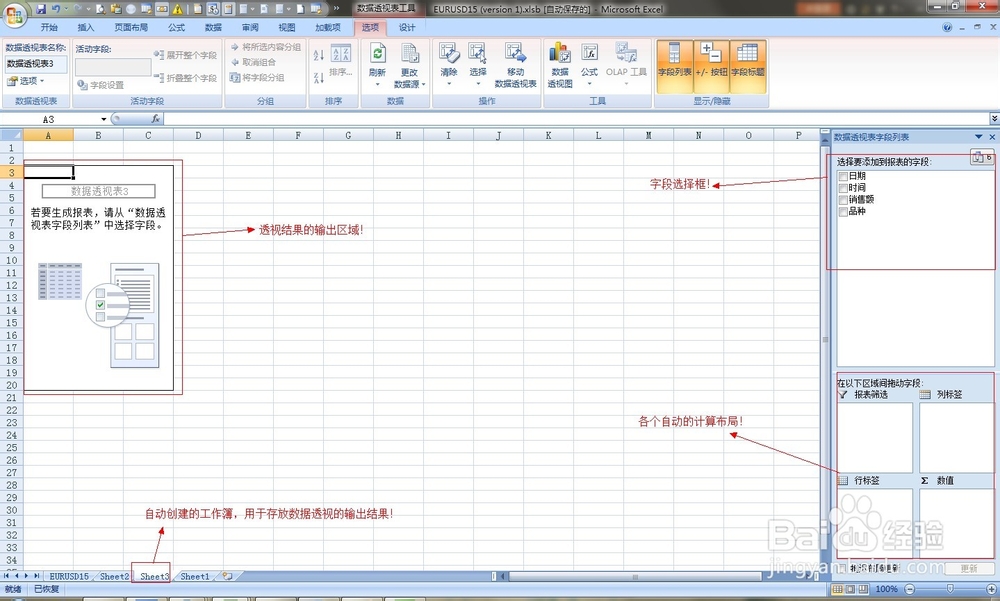
       完成本步骤操作后,excel会自动创建一个新的工作簿,用于存放透视数据! 

    进入数据透视输出选项界面:如下图:
    Excel2007-如何做数据透视表

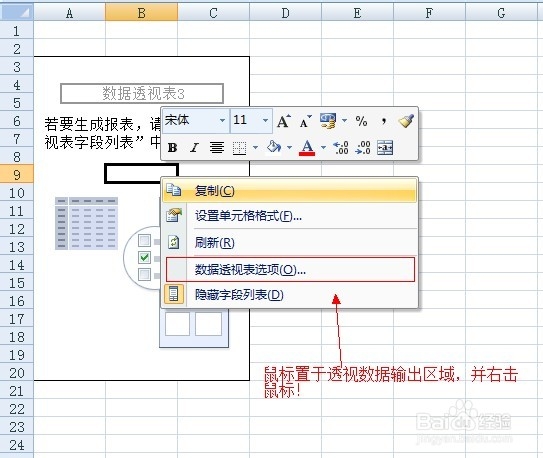
    设置头数数据选项:将鼠标置于输出区域内,右击点击“数据透视表选项(O)”如下图:
    Excel2007-如何做数据透视表

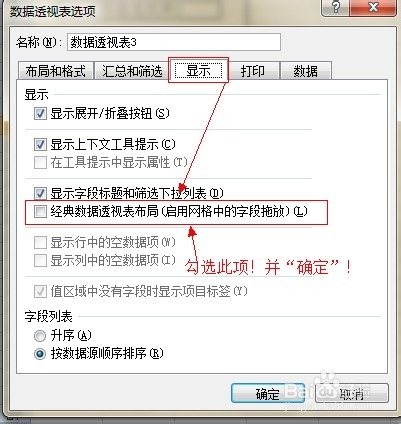
        设置数据透视表选项,如下图:

    Excel2007-如何做数据透视表

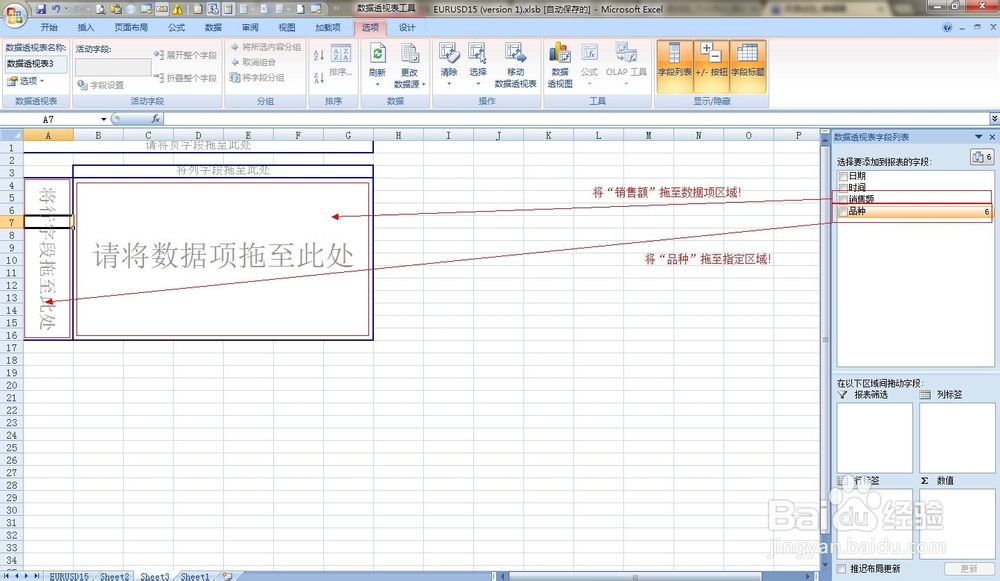
    设置数据选项:将“品种”拖至指定区域,同时将“销售额”拖至数据选项区域,如下图:
    Excel2007-如何做数据透视表

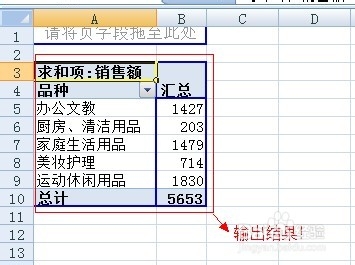
         完成后,效果如下:

    Excel2007-如何做数据透视表

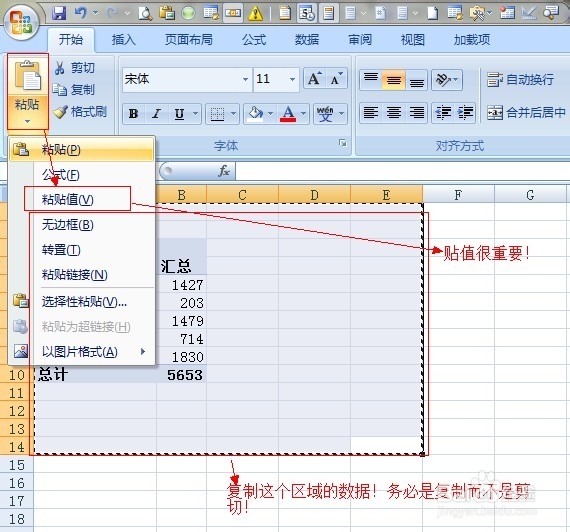
    贴值:方法如下图:

    Excel2007-如何做数据透视表

    大功告成!

© 2026 融合经验网
信息来自网络 所有数据仅供参考
有疑问请联系站长 site.kefu@gmail.com