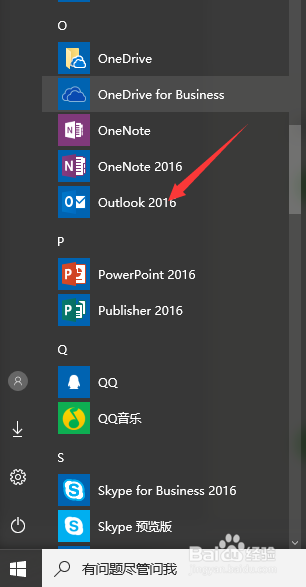
1、点击开始,找到O字母,打开Outlook2016。
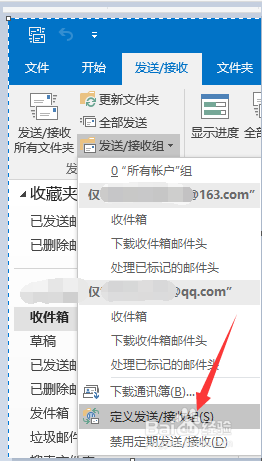
2、选择【发送/接收】:
点击【发送/接收组】——定义发送/接收组
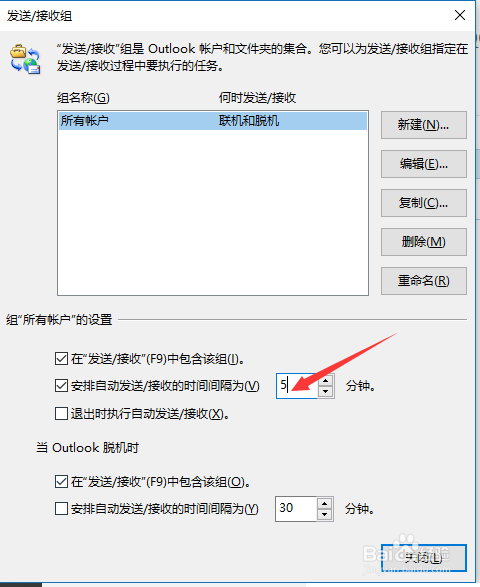
3、安排自动发送/接收的时间间隔:输入5,确定。
1、选择要转到指定文件夹的邮件
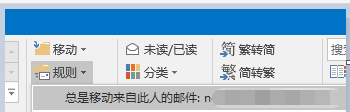
2、然后点击【规则】——总是移动来自此人的邮件
3、然后选择指定文件夹,确定。
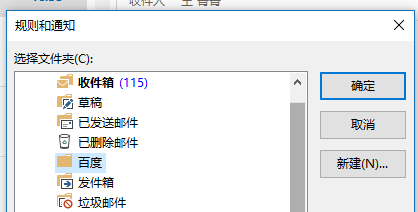
4、之后之前的邮件和未来的邮件都自动转到指定文件夹里
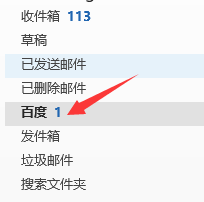
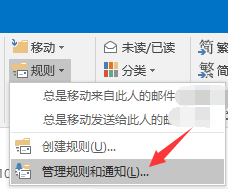
5、要去除这个规则的话,可以点击【规则】——管理规则和通知。
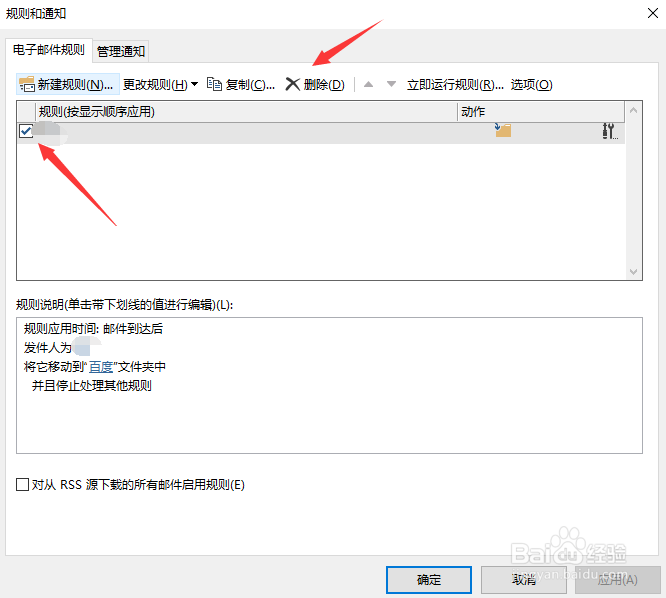
6、然后勾选规则,点击删除。
1、点击开始,找到O字母,打开Outlook2016。
2、选择【发送/接收】:
点击【发送/接收组】——定义发送/接收组
3、安排自动发送/接收的时间间隔:输入5,确定。
1、选择要转到指定文件夹的邮件
2、然后点击【规则】——总是移动来自此人的邮件
3、然后选择指定文件夹,确定。
4、之后之前的邮件和未来的邮件都自动转到指定文件夹里
5、要去除这个规则的话,可以点击【规则】——管理规则和通知。
6、然后勾选规则,点击删除。