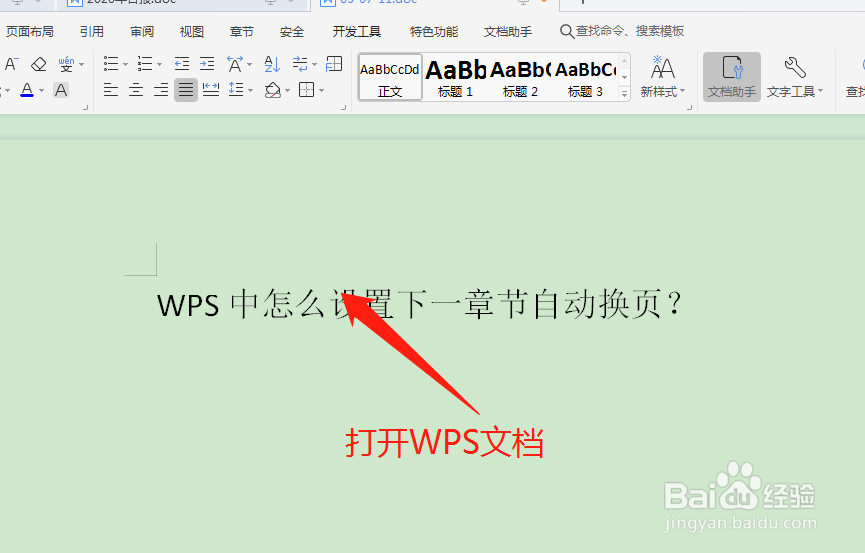
1、打开WPS文档;
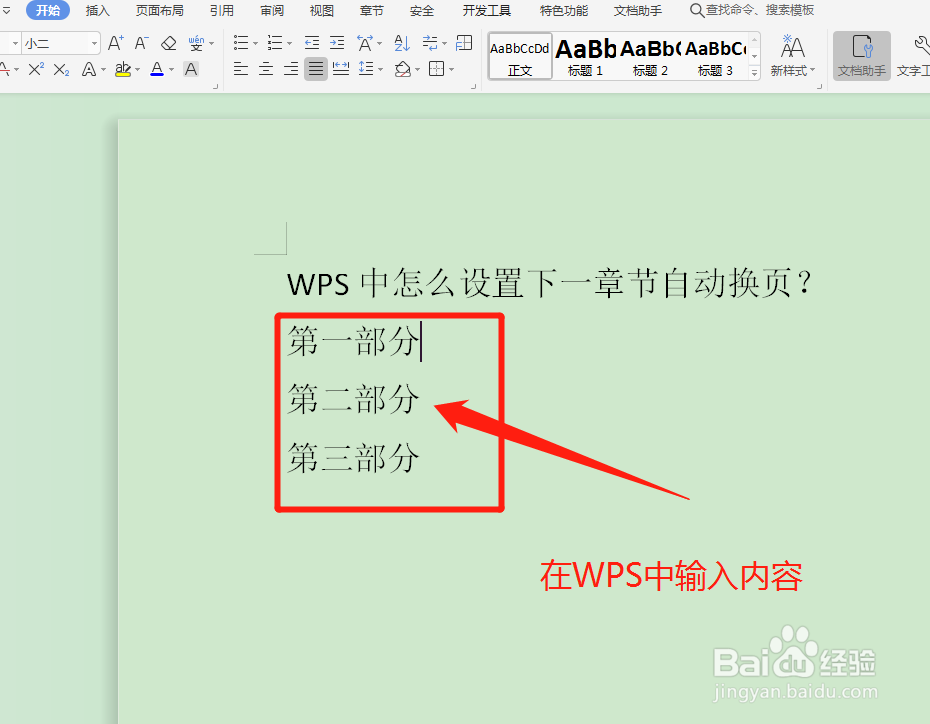
2、在WPS文档中输入内容;
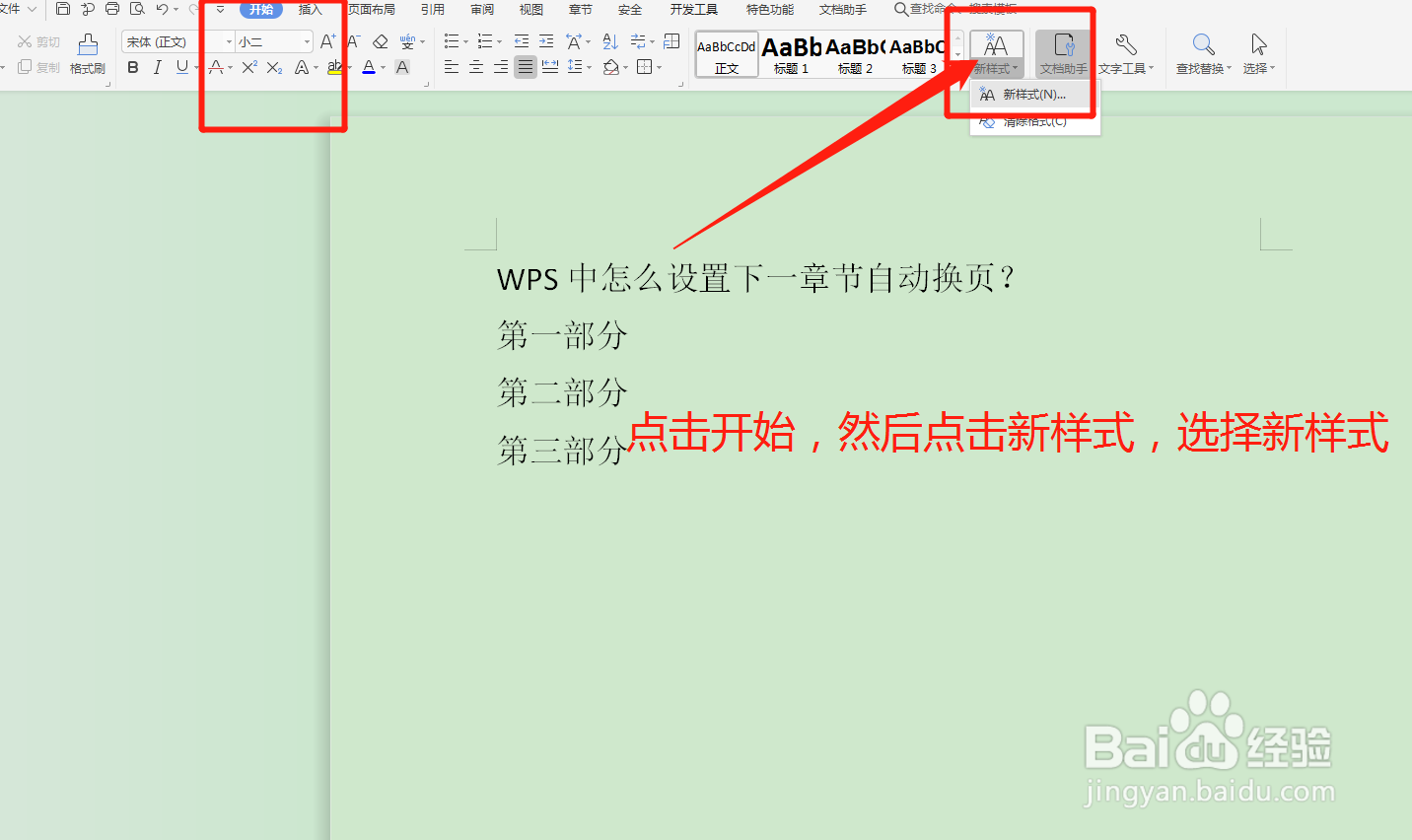
3、点击开始,然后点击新样式,然后选择新样式;
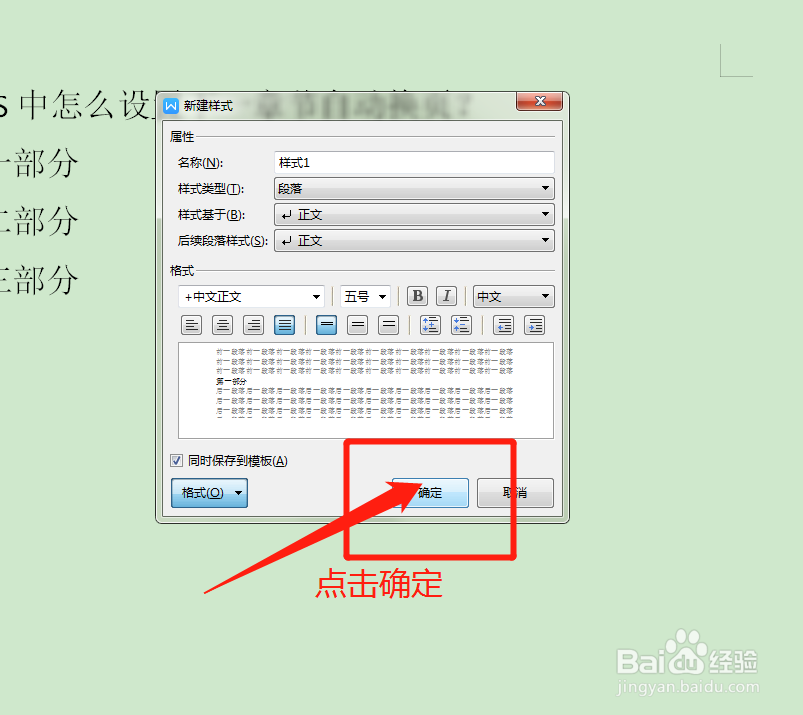
4、设置名称,如输入样式1,勾选同时保存到模板,然后点击格式;

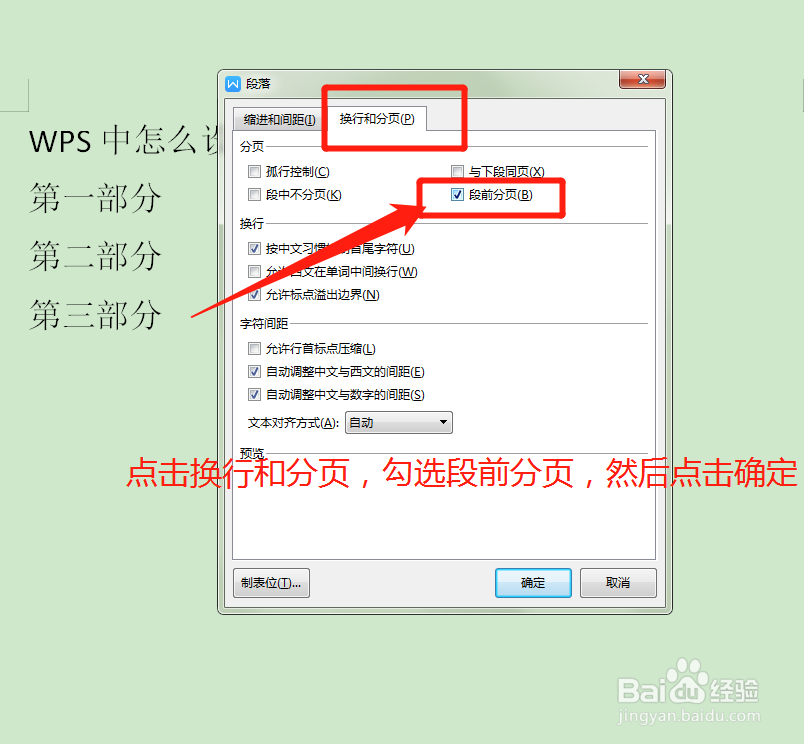
5、选择段落;

6、点击换行和分页,勾选段前分页,然后点击确定;
7、点击确定;
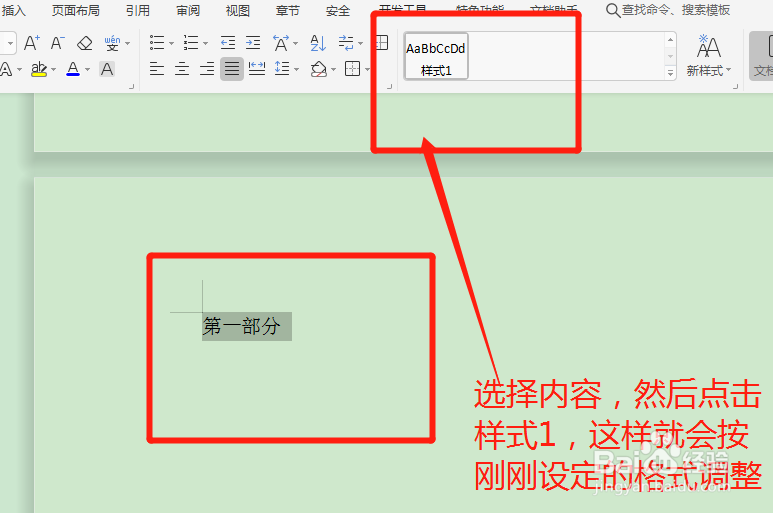
8、选择内容,点击样式1,这样就会按刚刚设定的格式进行调整;
9、这样就可以看到不同的章节在不同的页上。

10、总结:
1-打开WPS文档;
2-在WPS文档中输入内容;
3-点击开始,然后点击新样式,然后选择新样式;
4-设置名称,如输入样式1,勾选同时保存到模板,然后点击格式;
5-选择段落;
6-点击换行和分页,勾选段前分页,然后点击确定;
7-点击确定;
8-选择内容,点击样式1,这样就会按刚刚设定的格式进行调整;
9-这样就可以看到不同的章节在不同的页上。