CAD巧用PL线画圆的方法步骤

时间:2026-02-21 13:17:44

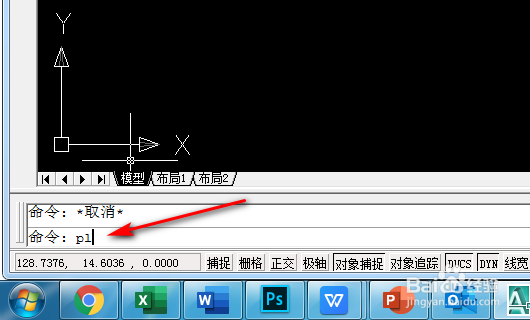
1、打开CAD,输入PL命令。

CAD巧用PL线画圆的方法步骤

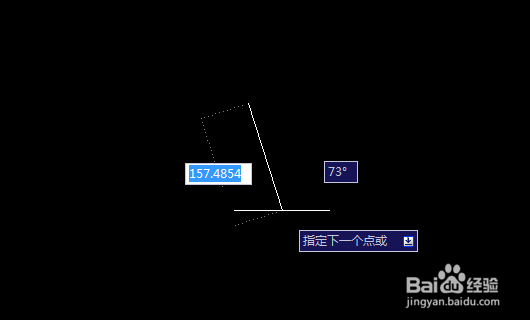
2、确定PL后,选择一个起始点。

CAD巧用PL线画圆的方法步骤

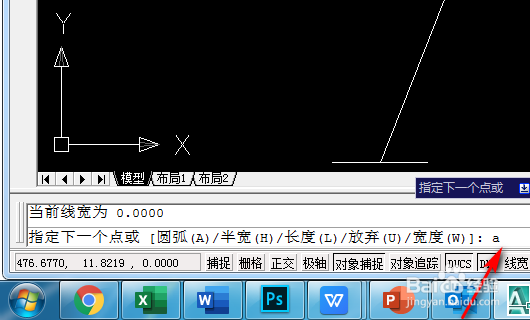
3、输入圆弧A,空格键确定。

CAD巧用PL线画圆的方法步骤

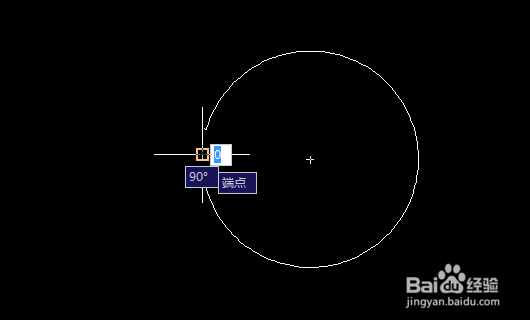
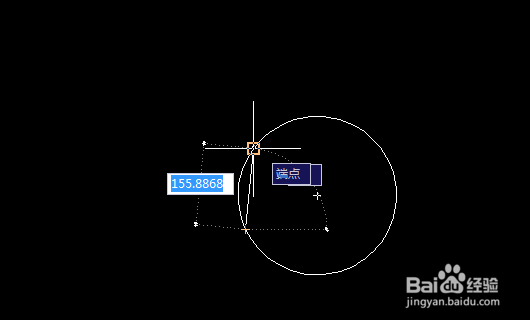
4、确定A后,就可以先画一个圆弧。

CAD巧用PL线画圆的方法步骤

5、画一个圆弧后,继续把剩下的补齐,直接用鼠标点击原来的圆弧就可以使之重合。

CAD巧用PL线画圆的方法步骤

6、补齐之后,圆就画好了。

CAD巧用PL线画圆的方法步骤

© 2026 融合经验网
信息来自网络 所有数据仅供参考
有疑问请联系站长 site.kefu@gmail.com