1、第一步,点击计算机左下角的开始,弹出下拉菜单。
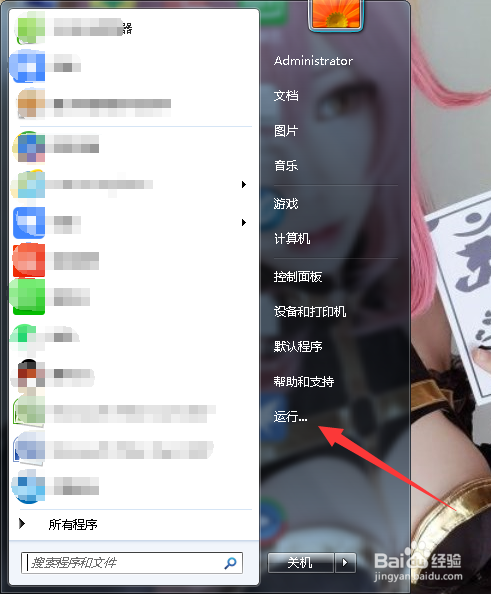
2、第二步,选择“运行”,打开运行窗口。
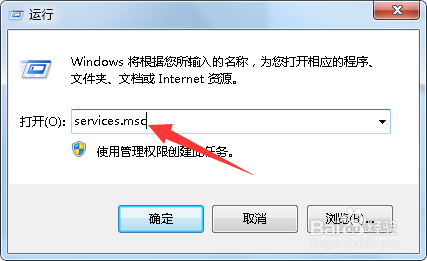
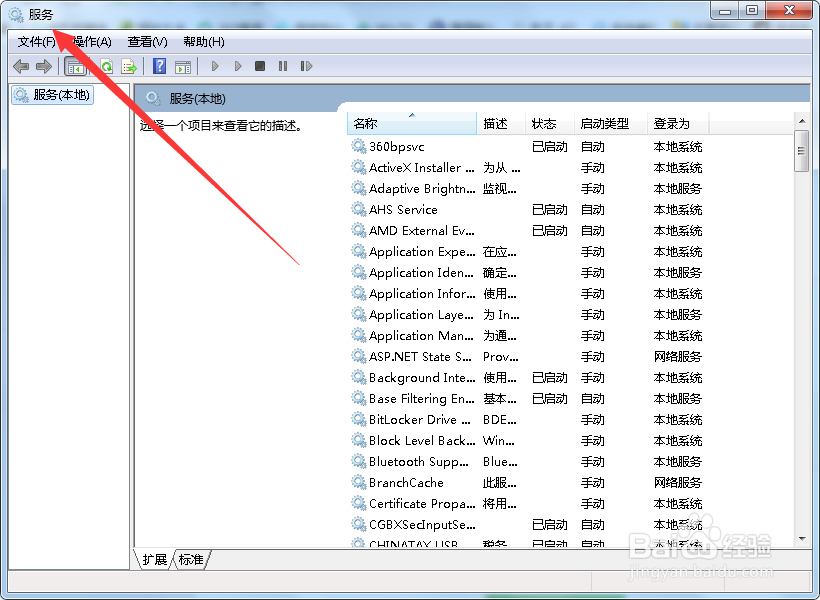
3、第三步,在页面上键入“services.msc”回车,打开服务窗口。
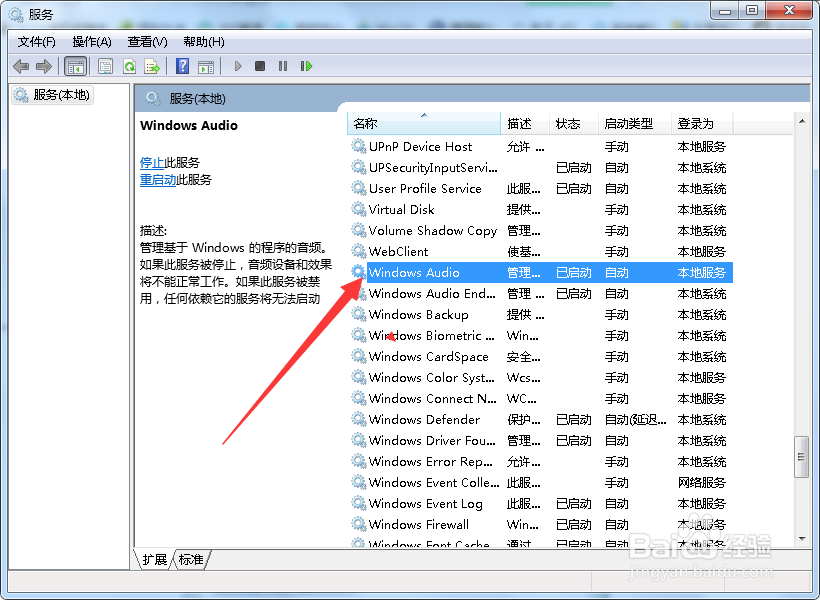
4、第四步,在右侧列表中找到“Windows Audio”,双击打开属性窗口。
5、第五步,如果此服务状态未启动,在常规选项卡页面上,将启动类型设置为“自动”,点击服务状态下方的启动,启动该服务,然后点击应用确定,应该就可以解决问题。
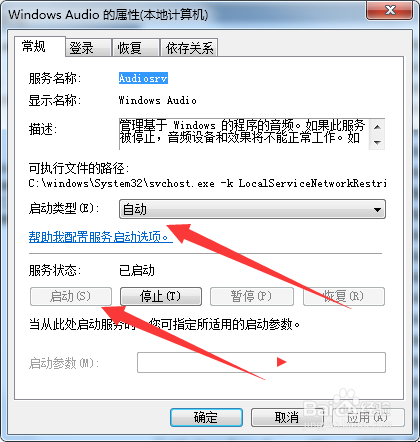
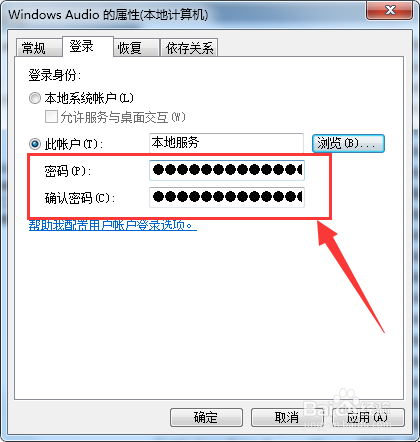
6、第六步,如果服务已启动的话,切换至“登录”选项卡页面。
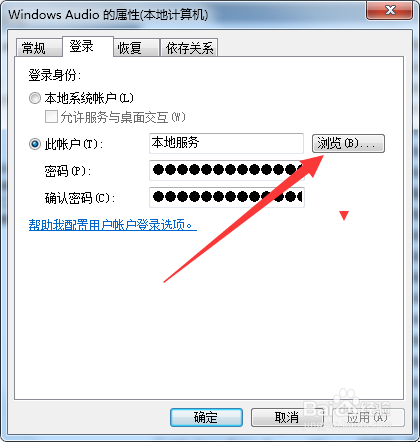
7、第七步,点击勾选“此帐号”,然后点击浏览,弹出选择用户页面。
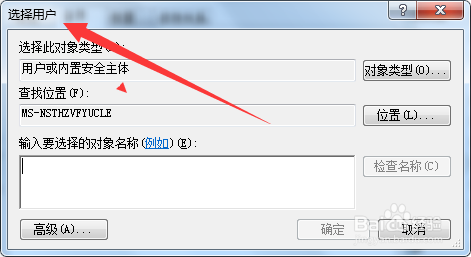
8、第八步,在输入框中键入“local service”,点击确定保存。
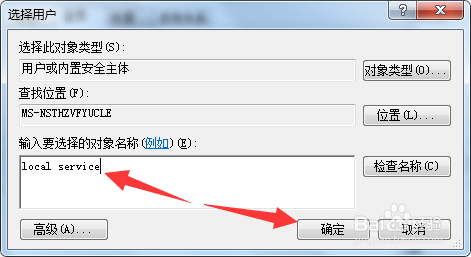
9、第九步,返回登录选项卡页面,在密码框中随便输入两个相同的密码,然后点击应用确定,即可解决问题。
10、总结:
1、点击开始,选择运行,打开服务窗口。
2、找到并打开“Windows Audio”属性窗口。
3、如果服务未启动的话,启动该服务即可。
4、如果服务已启动的话,切换至登录页面,增加local service帐户即可。