Excel 2016快速批量汇总数据

时间:2026-02-14 04:19:51

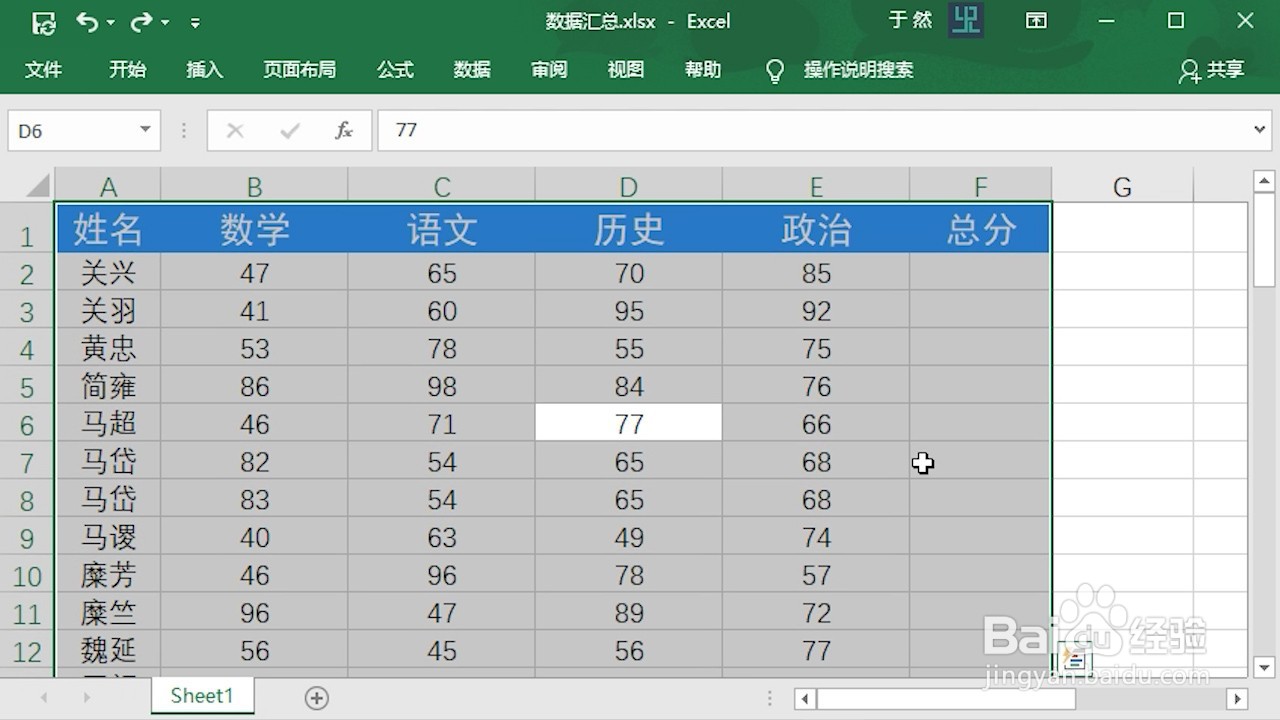
1、先选中数据表格中的任意一个单元格,按Ctrl + A快捷键进行全选。

Excel 2016快速批量汇总数据

2、按Alt + =快捷键进行批量汇总

Excel 2016快速批量汇总数据

1、先选中数据表格中的任意一个单元格,按Ctrl + A快捷键进行全选。

Excel 2016快速批量汇总数据

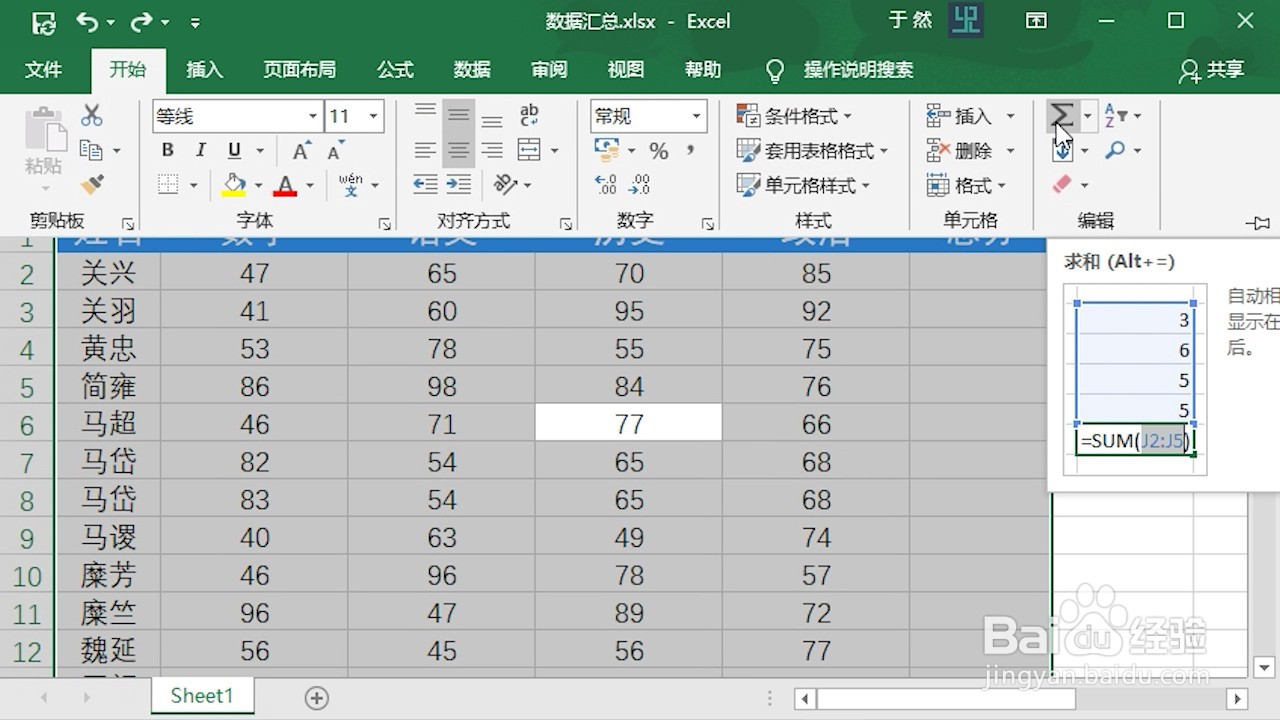
2、切换到开始选项卡。在编辑工具组中,点击自动求和进行批量汇总

Excel 2016快速批量汇总数据

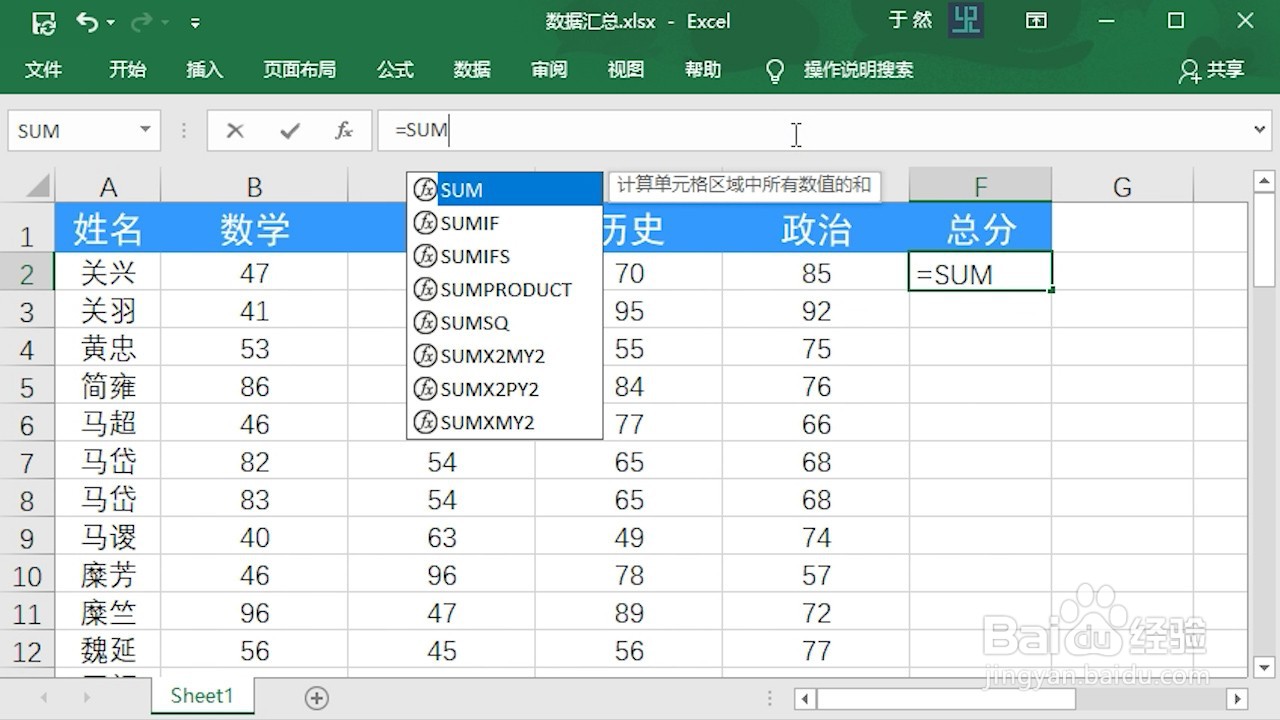
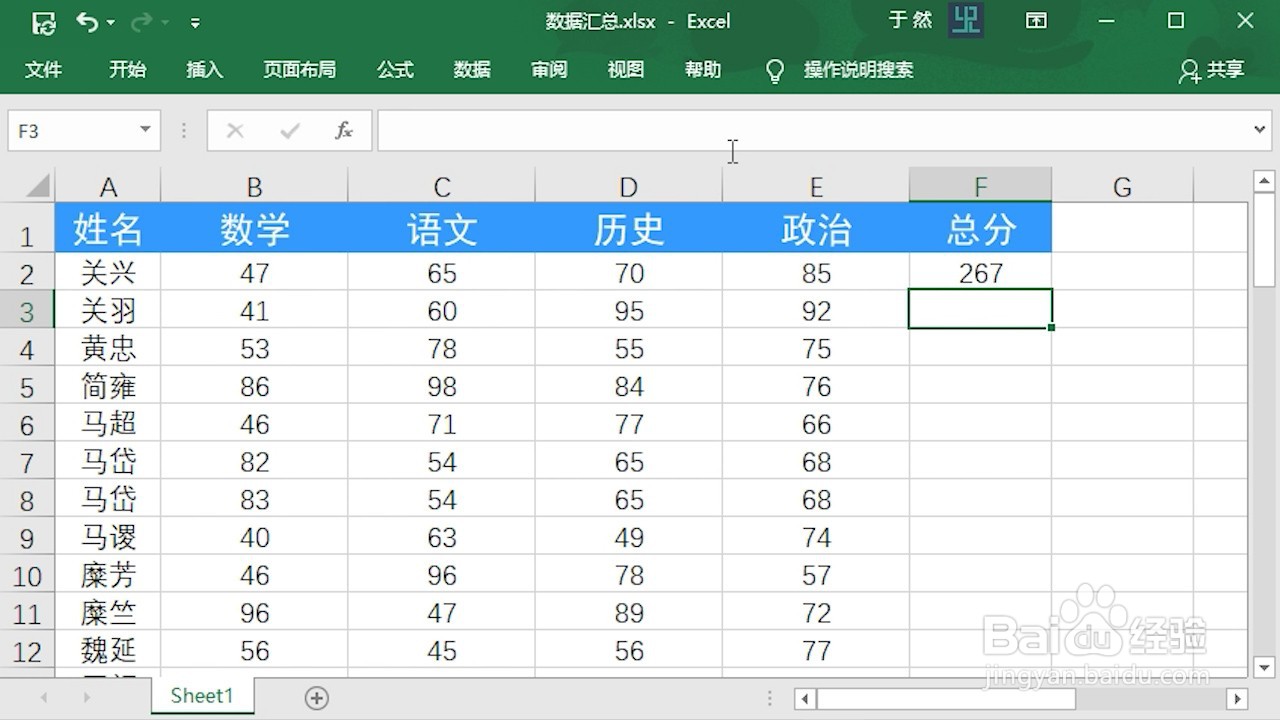
1、在汇总列第一行输入公式:=SUM

Excel 2016快速批量汇总数据

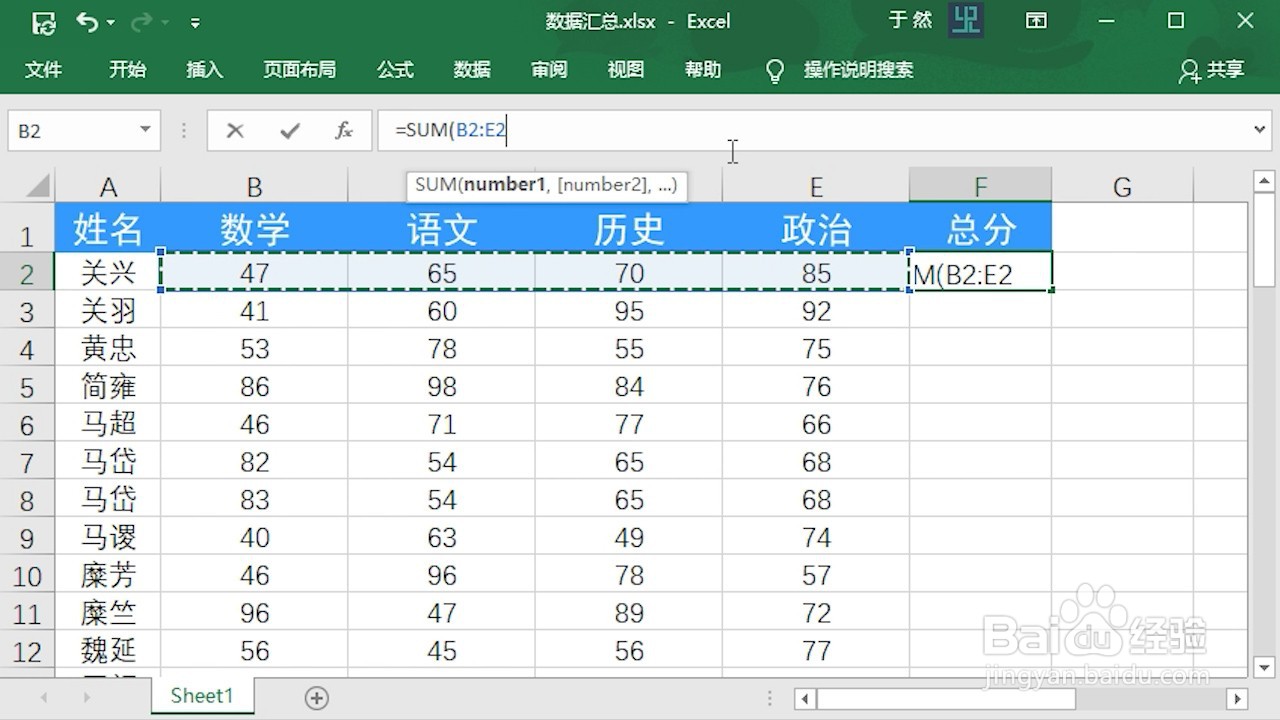
2、框选要汇总的列数。回车计算第一行

Excel 2016快速批量汇总数据

Excel 2016快速批量汇总数据

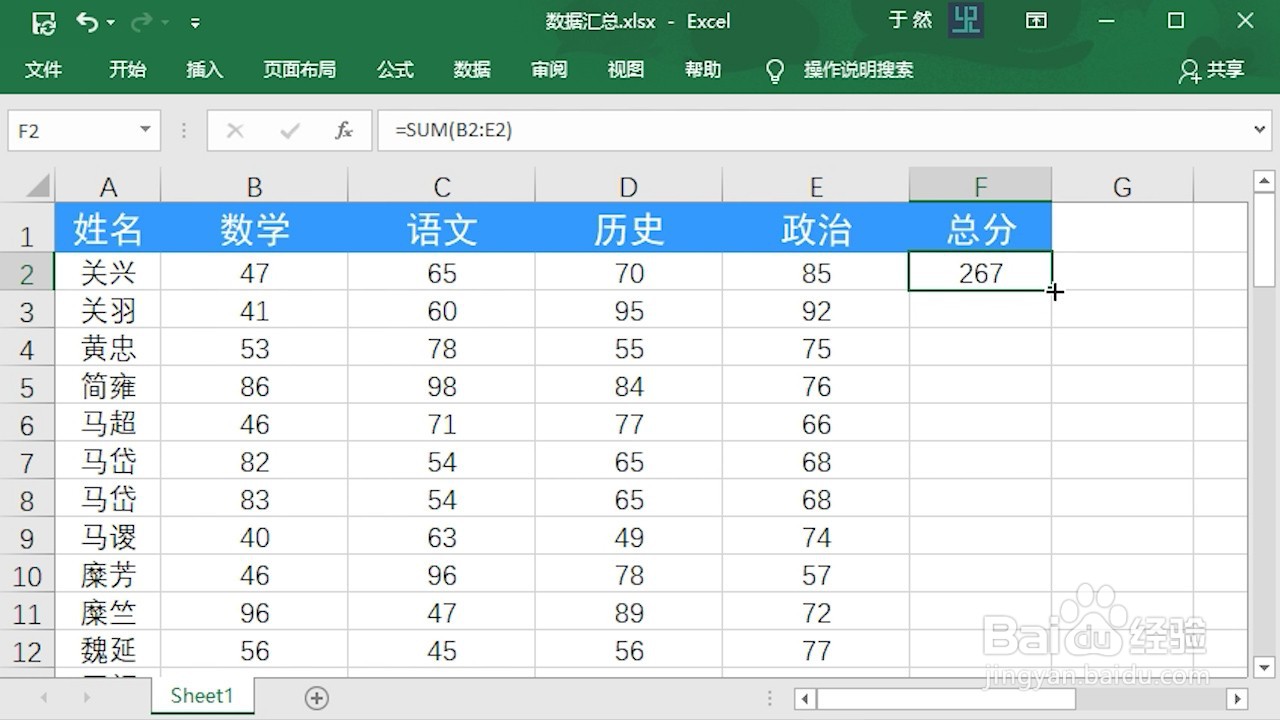
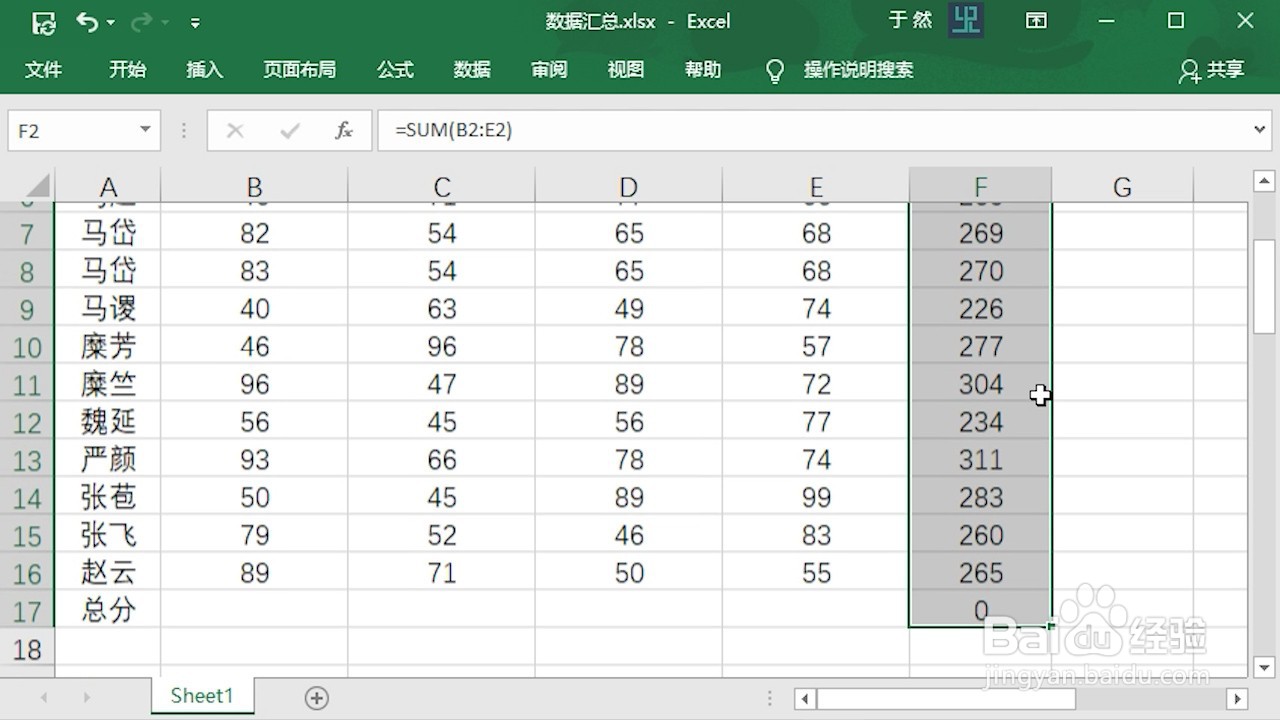
3、将鼠标移动到F2单元格右下角。当鼠标显示为填充柄时,双击向下填充

Excel 2016快速批量汇总数据

Excel 2016快速批量汇总数据

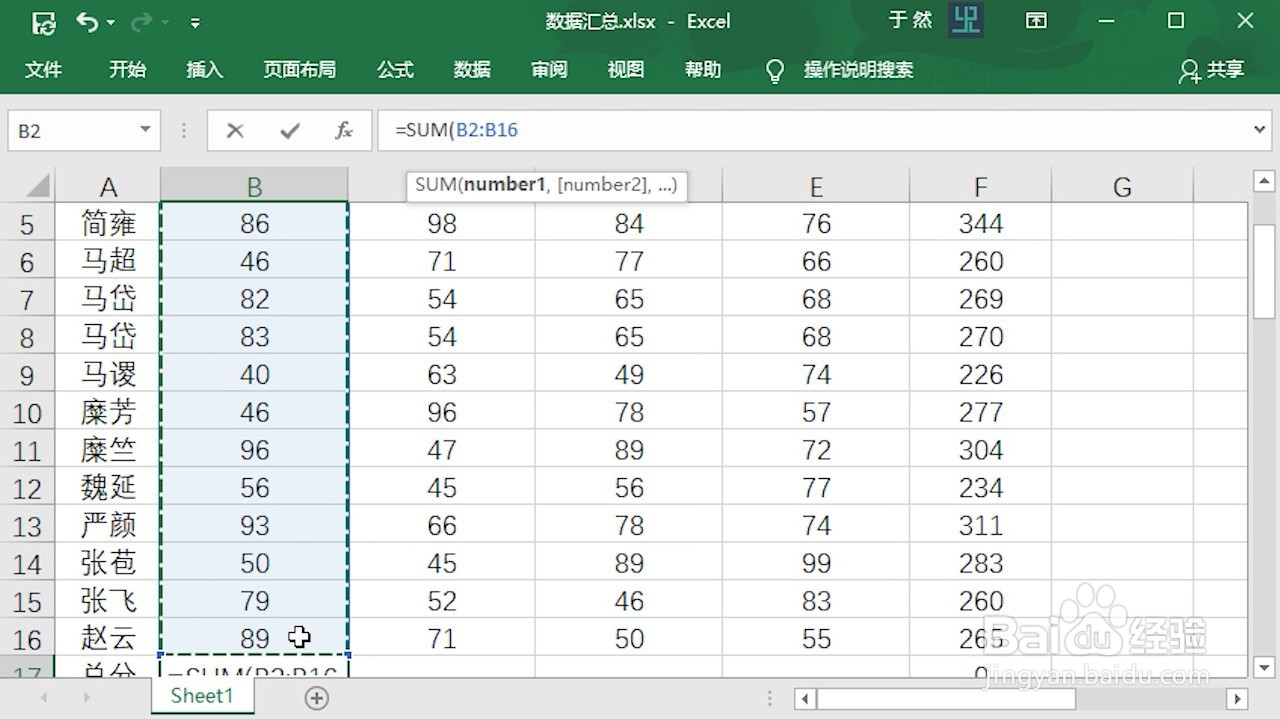
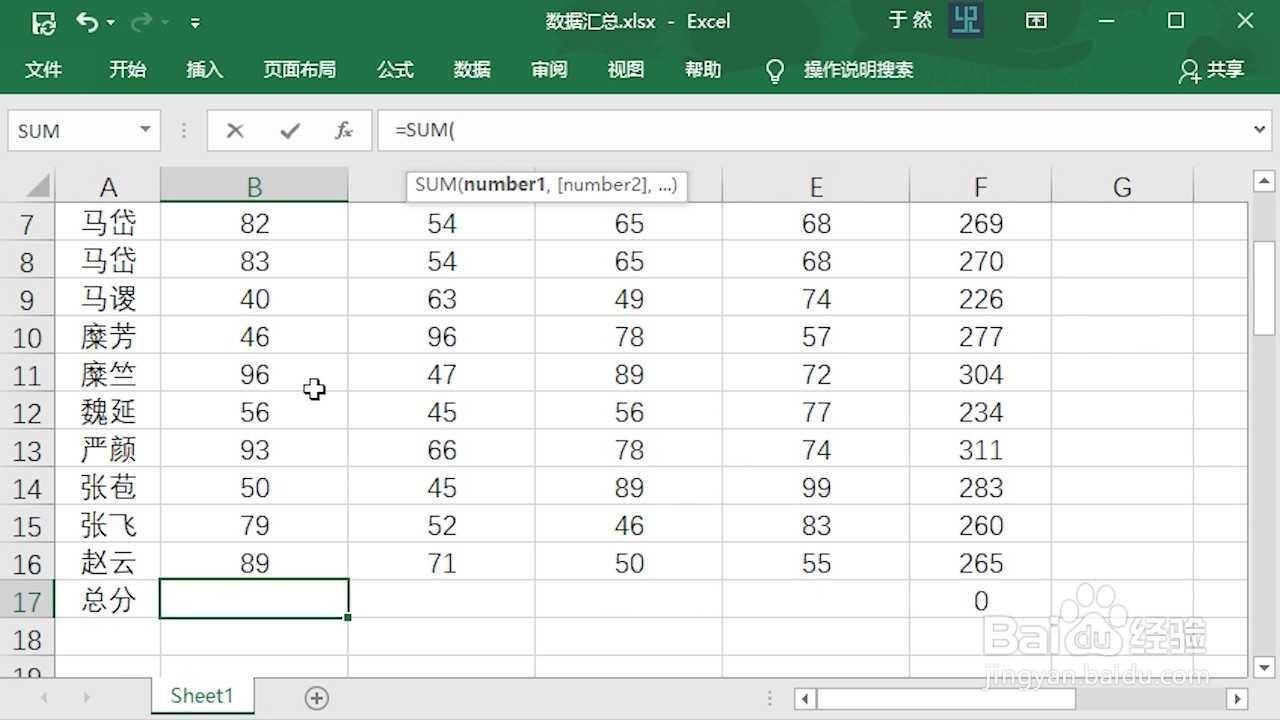
4、同样在B17单元格内输入=SUM。再框选想要汇总的区域。回车完成汇总。
Excel 2016快速批量汇总数据

Excel 2016快速批量汇总数据

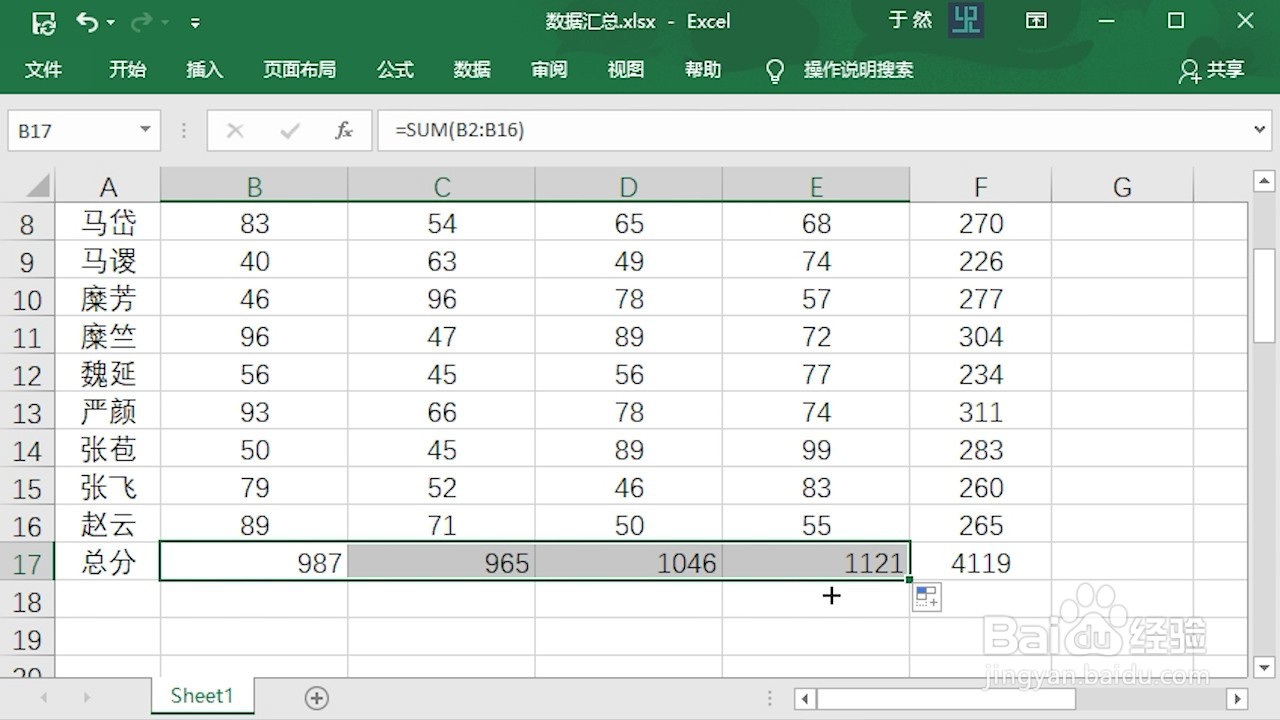
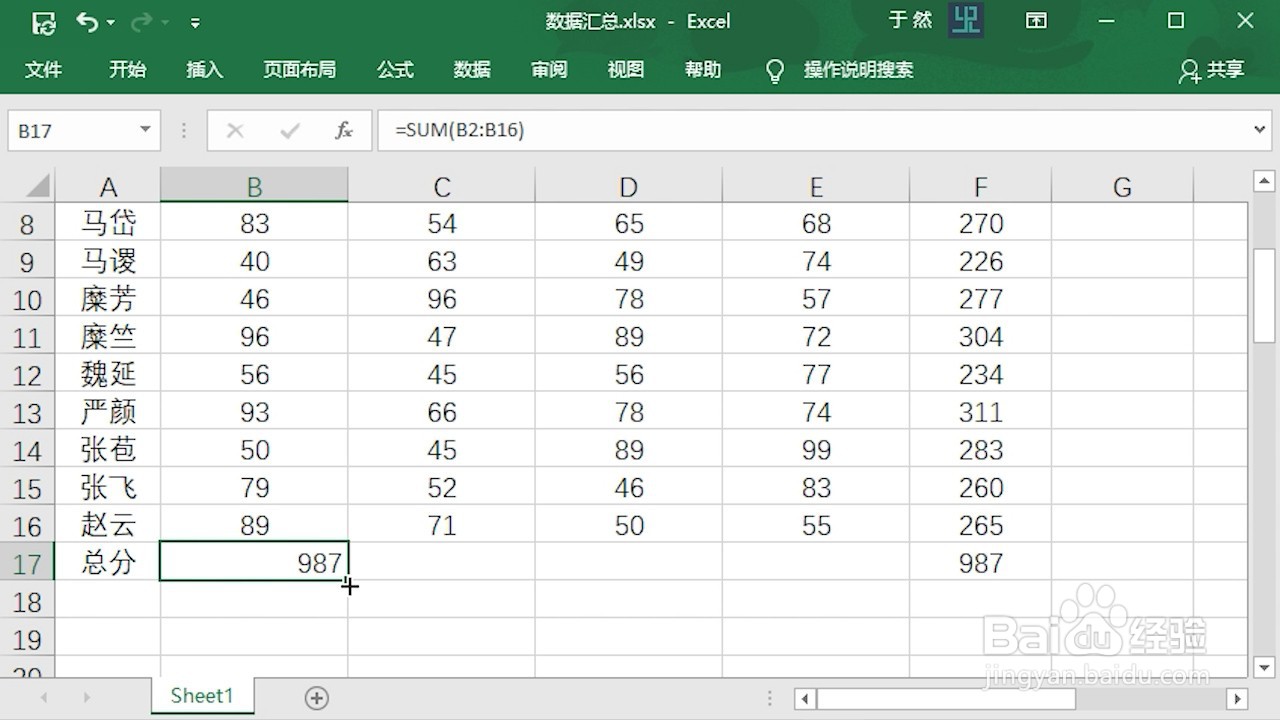
5、再选择B17单元格,将鼠标移动到B17单元格右下角。当鼠标显示为填充柄时,按住鼠标左键,向右拖动到E列,完成汇总。
Excel 2016快速批量汇总数据

Excel 2016快速批量汇总数据

© 2026 融合经验网
信息来自网络 所有数据仅供参考
有疑问请联系站长 site.kefu@gmail.com