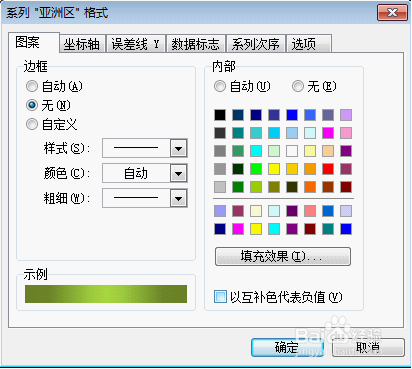
1、打开文档(我这里以在office2013新建一个文档为例子讲解,其他版本的office完全可以参照这个各攀方法)
(注:没安装而想安装的可以搜索参考“microsoftoffice2013 安装破解永久激活工具教程百度经验)
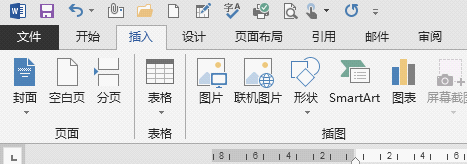
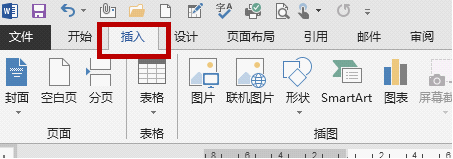
2、点击“插入”,进入插入的相关选项界面
(注意:这时候千万不要直接点击“插入图片,这样插入凤率的图片很简单,有时候图片不清晰,达不到你想要的完美效果)
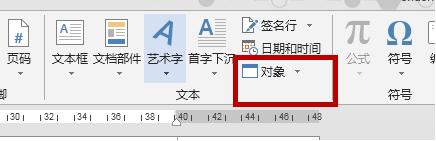
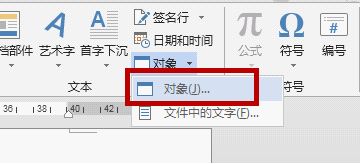
3、点击该快捷菜单栏右上边的“对象”
4、在出来的选项中点击“选项(J)”
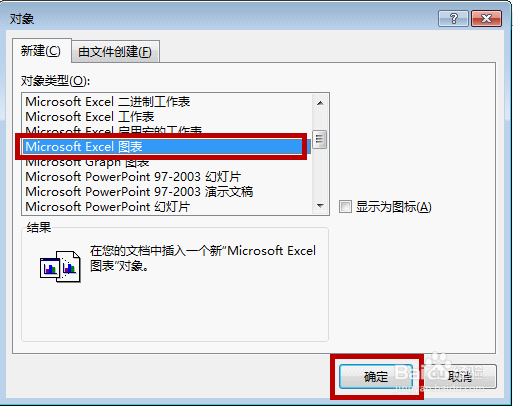
5、在出现的选项框的“新建(C)”下拉列表中下拉,找到并选中“Microsoft excel”,点击“确认”
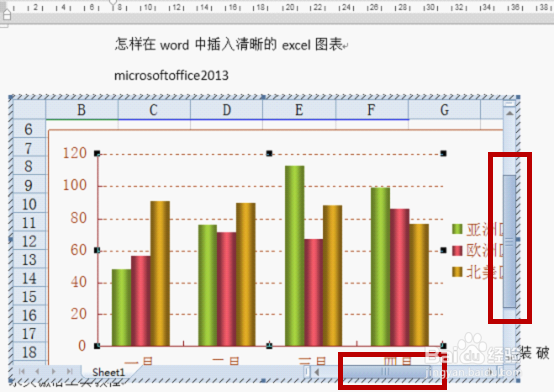
6、这让时候出现近调搁了图标,还有“横拉”、“竖拉”条幅,拉动“竖拉”,进入数据编辑窗口
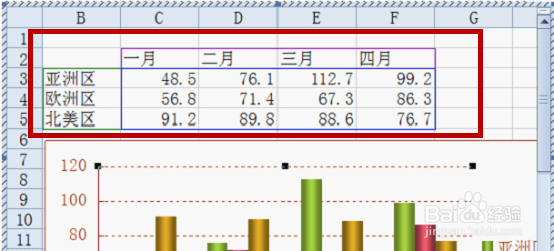
7、在数据窗口输入你的数据进行编辑,非常人性化。
8、当然还可以双击出现的这个例图进行编辑,双击过后出现的窗口你可以进行编辑了。
(注:非常令人欣喜的是,你点击一下例图,就会回到word编辑窗口,在word编辑窗口双击图片,又可以进入excel格式的窗口进行数据的修改等编辑了)