1、首先,打开windows19系统,在电脑桌面左下角点击开始,点击打开。

2、然后,在开始菜单中选择“设置”,点击打开。
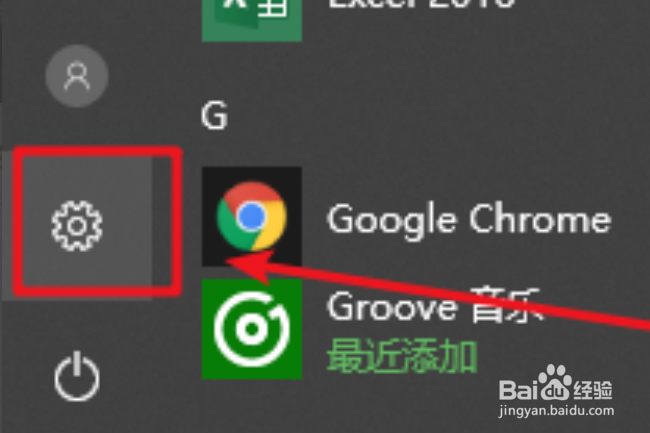
3、然后,在设置窗口中点击“账户”,点击打开。

4、然后,在左侧的窗口中点击“登录选项”,点击打开。
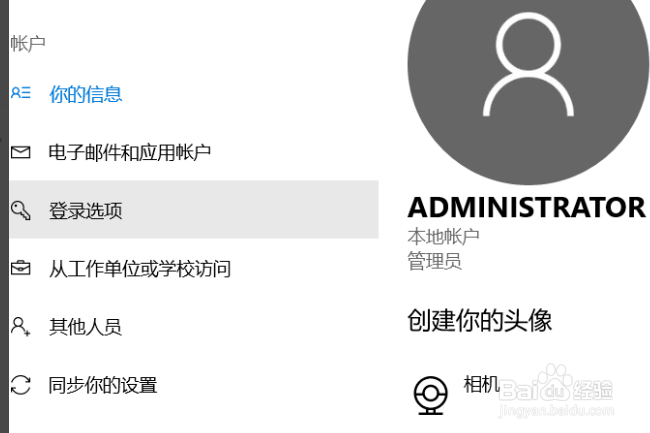
5、然后,在窗口右侧点击“更改密码”,点击打开。
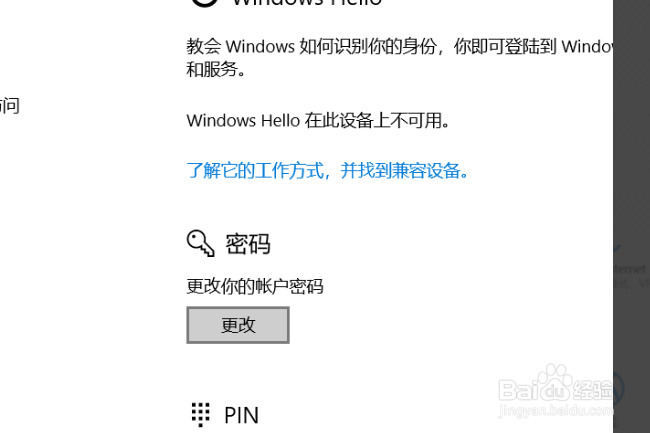
6、然后,在对话框中输入原始密码,点击确定。
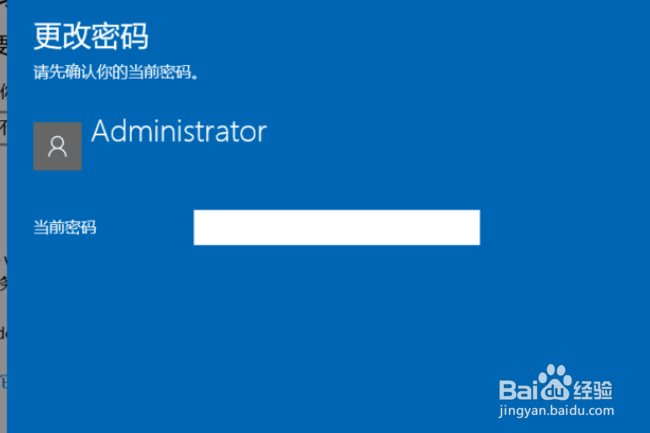
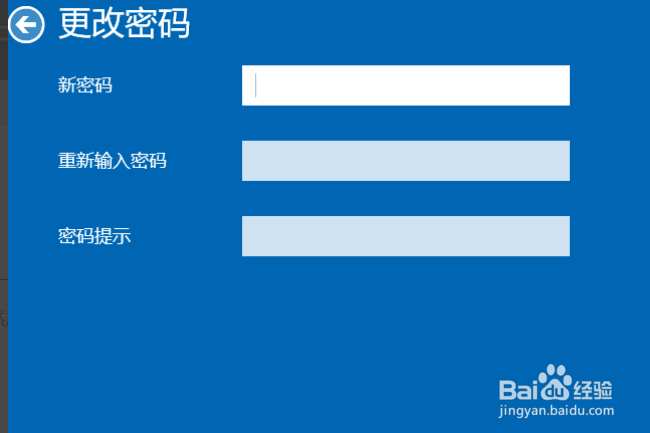
7、最后,将新密码位置留空,确定保存,即可取消win10 系统的开机密码,问题解决。
8、总结:
1、首先,打开windows19系统,在电脑桌面左下角点击开始,点击打开。
2、然后,在开始菜单中选择“设置”,点击打开。
3、然后,在设置窗口中点击“账户”,点击打开。
4、然后,在左侧的窗口中点击“登录选项”,点击打开。
5、然后,在窗口右侧点击“更改密码”,点击打开。
6、然后,在对话框中输入原始密码,点击确定。
7、最后,将新密码位置留空,确定保存,即可取消win10 系统的开机密码,问题解决。