photoshop cc 启动慢 无法加载插件的解决方法

时间:2026-05-13 17:44:07

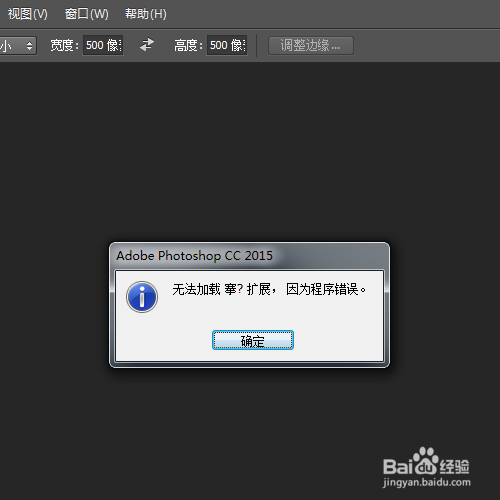
1、如图所示,我们使用photoshop cc时,有时启动会有这种提示框出现,且加载比较慢。
photoshop cc 启动慢 无法加载插件的解决方法

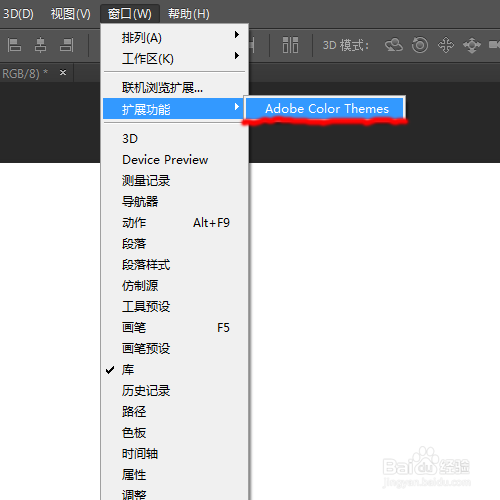
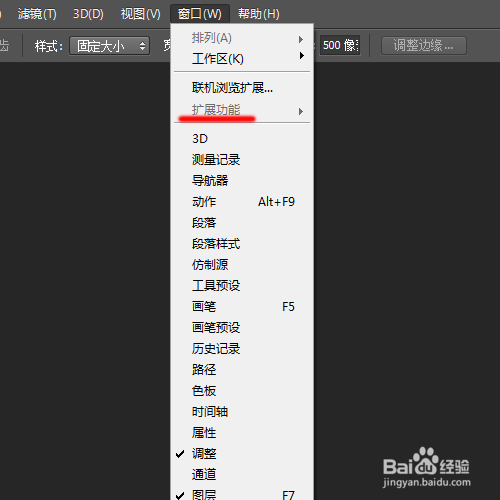
2、我们先找出看看是什么插件,在【窗口】——【扩展功能】里面,我们可以看到有一个插件。
photoshop cc 启动慢 无法加载插件的解决方法

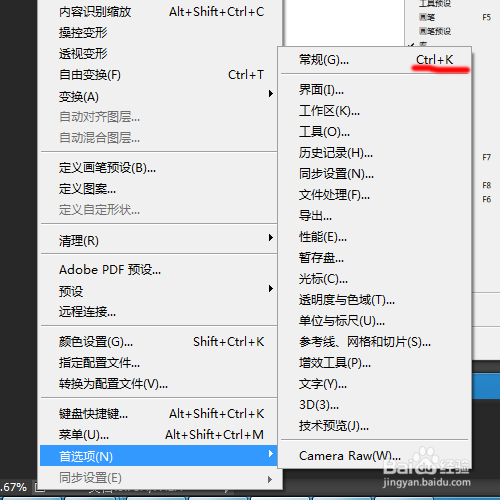
3、这个插件并不常用,我们可以选择不加载。进入首选项,快捷键ctrl+K

photoshop cc 启动慢 无法加载插件的解决方法

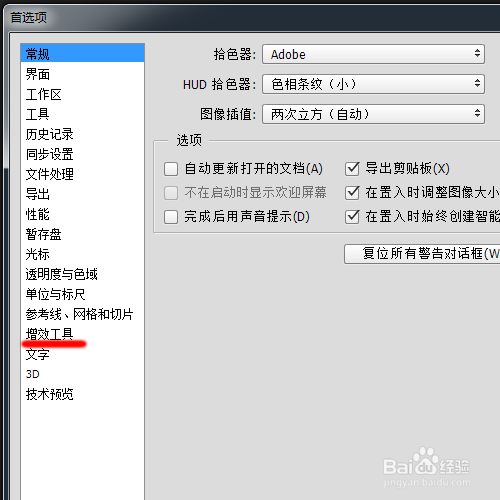
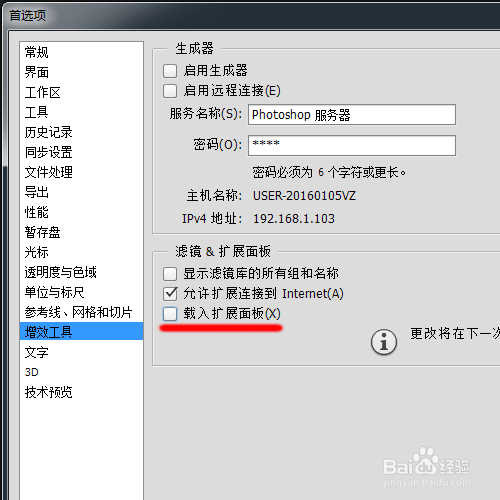
4、在首选项里我们进入【增效工具】,可以看到【滤镜&扩展面板】项。

photoshop cc 启动慢 无法加载插件的解决方法

5、我们把【再入扩展面板】选项前的勾取消掉,并点击确定。这样就可以阻止不必要的启动项加载了。
photoshop cc 启动慢 无法加载插件的解决方法

6、再次启动photoshop cc 可以明显感觉到启动速度提升,且没有错误提示了,可以看到扩展功能为灰色。
photoshop cc 启动慢 无法加载插件的解决方法

© 2026 融合经验网
信息来自网络 所有数据仅供参考
有疑问请联系站长 site.kefu@gmail.com