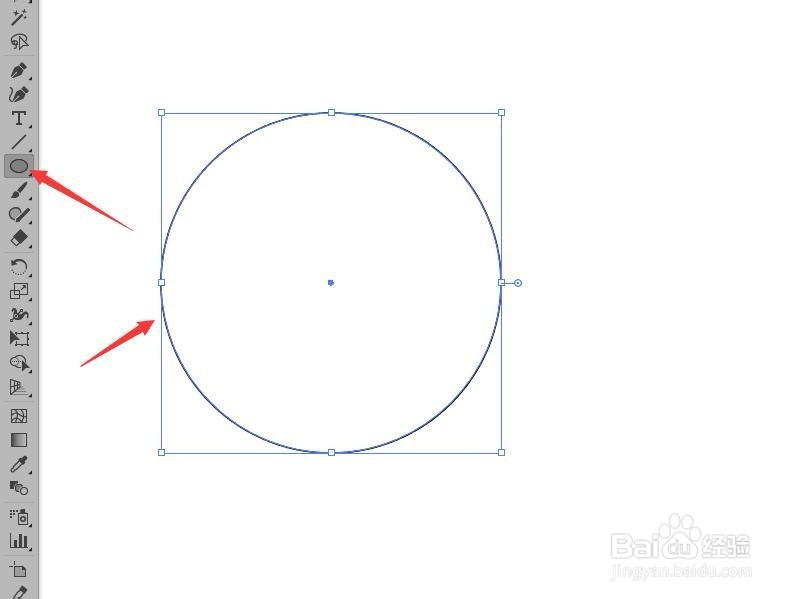
1、创建一个新文档,选择【椭圆工具】,按住shift键绘制一个圆形。
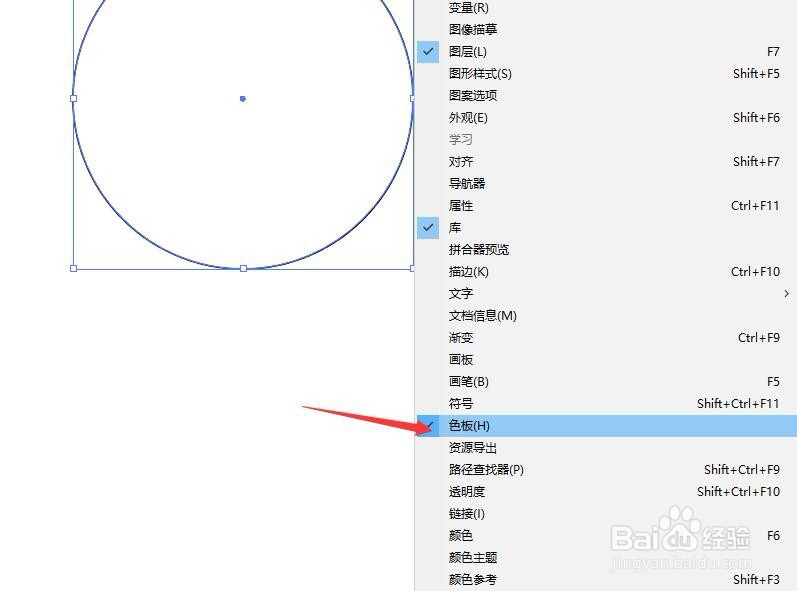
2、执行菜单栏中的【窗口】,在下拉菜单中选择【色板】,打开色板面板。
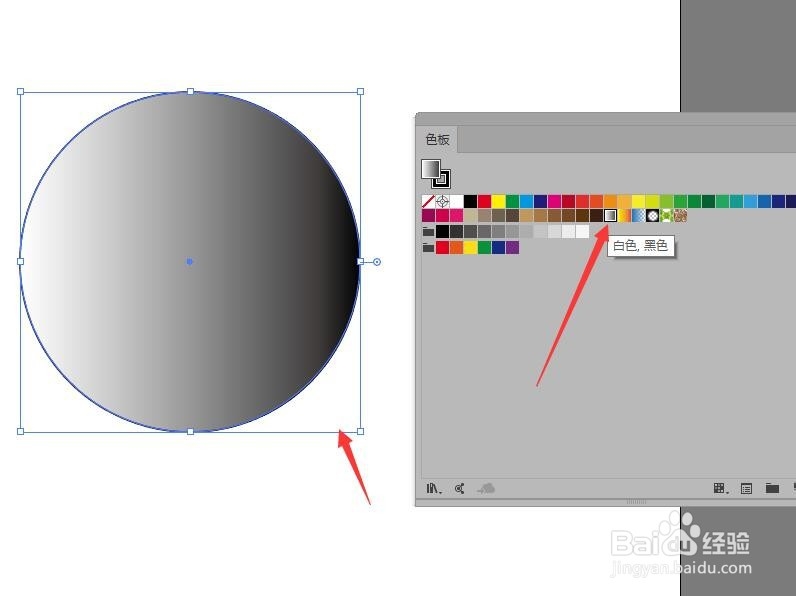
3、在色板面板中单击【白色,黑色】渐变色,给图形填充渐变颜色。
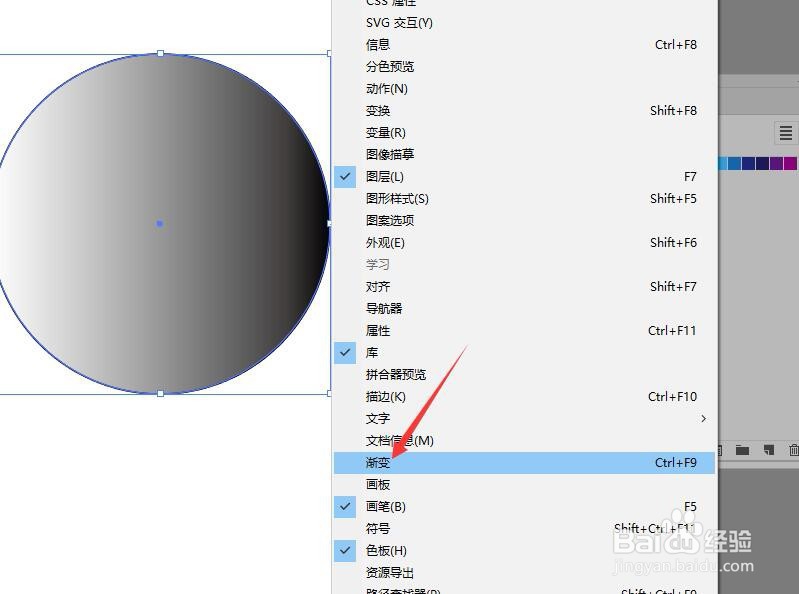
4、执行菜单栏中的【窗口】,在下拉菜单中选择【渐变】,打开渐变面板。
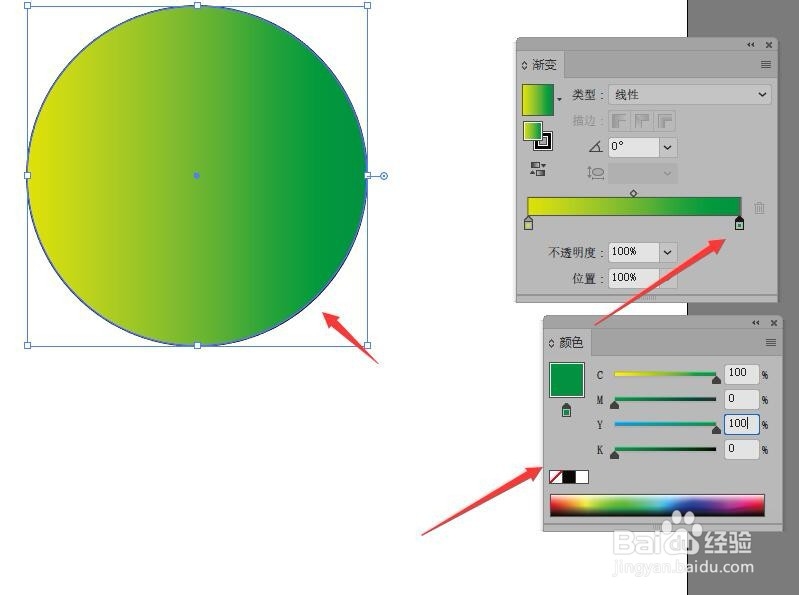
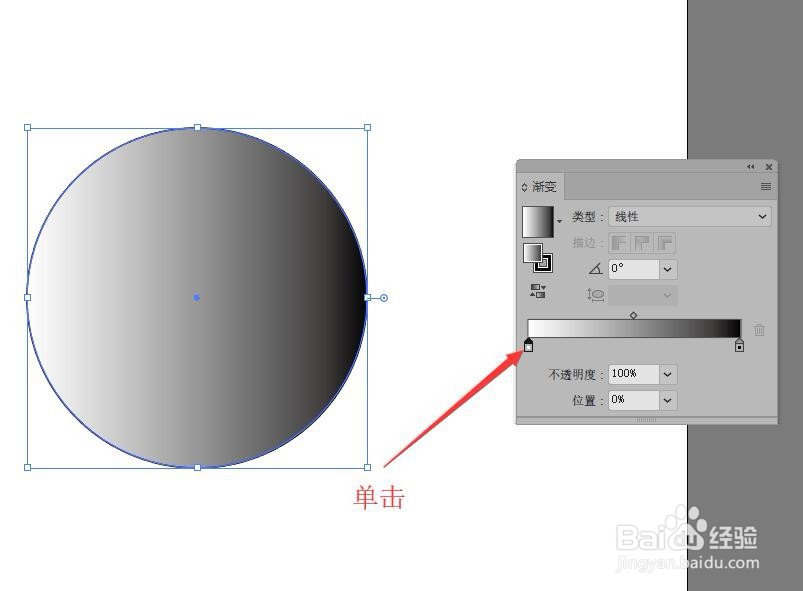
5、将鼠标指针移动到渐变面板颜色条下方需要更改颜色的渐变滑块上,单击将渐变滑块设置为当前状态。
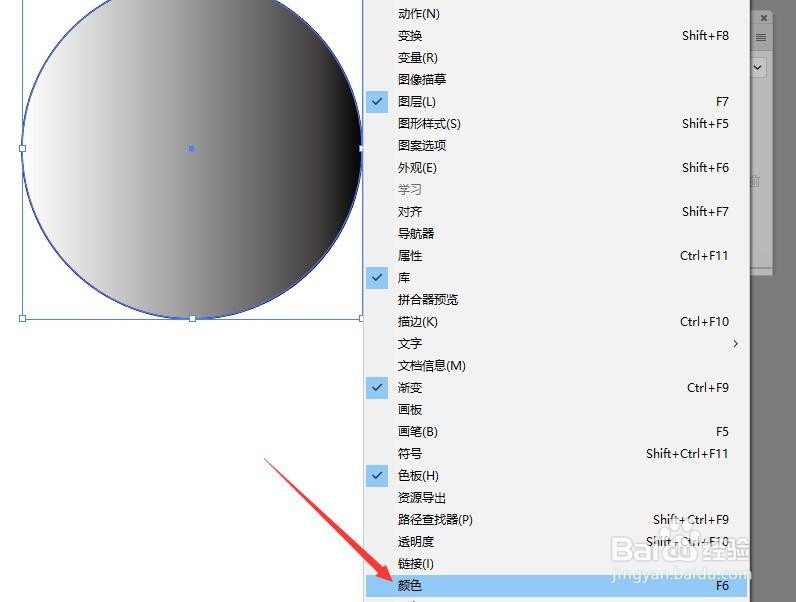
6、执行菜单栏中的【窗口】,在下拉菜单中选择【颜色】,打开颜色面板。
7、在颜色面板中设置需要的渐变颜色,此时渐变面板中被选择的渐变滑块就设置为新的颜色。同时图形也更改为新设置的颜色。
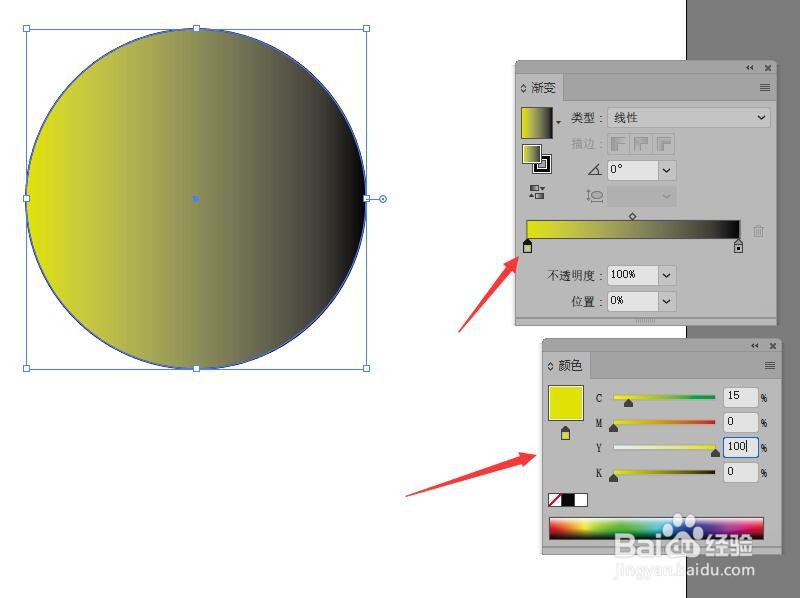
8、同样选中右边的滑块,然后在颜色面板中设置颜色,为图形填充渐变颜色。后续请看‘illustrator为渐变色增加颜色’。