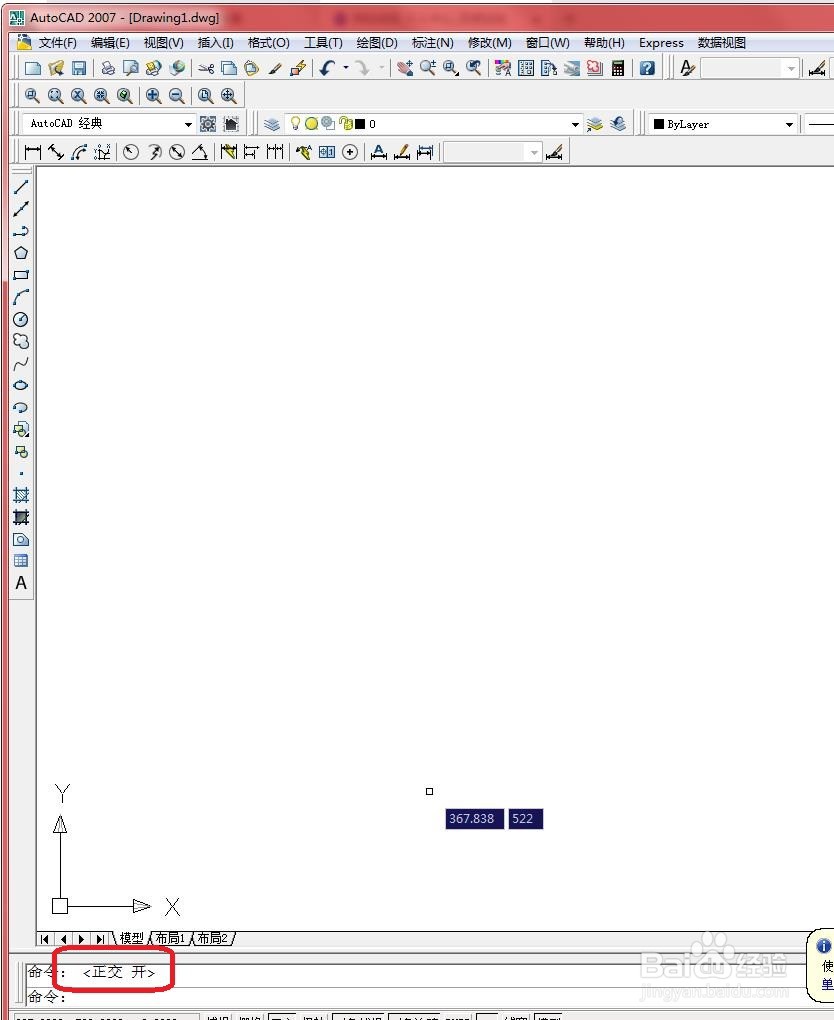
1、按F8功能键,启用状态栏上的【正交模式】功能,如下图所示
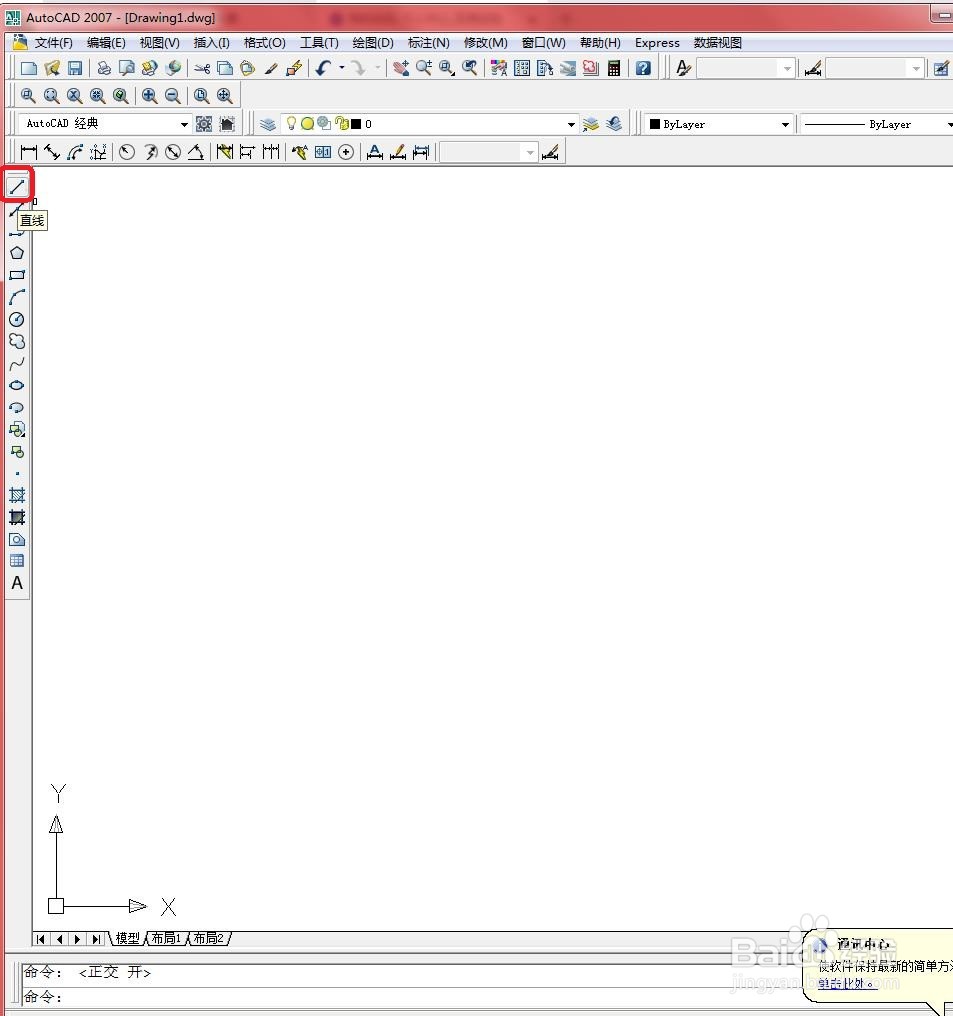
2、单击【绘图】工具栏上的“直线”按钮,激活【直线】命令,如下图所示
3、在绘图区域单击拾取一点作为起点,如下图所示
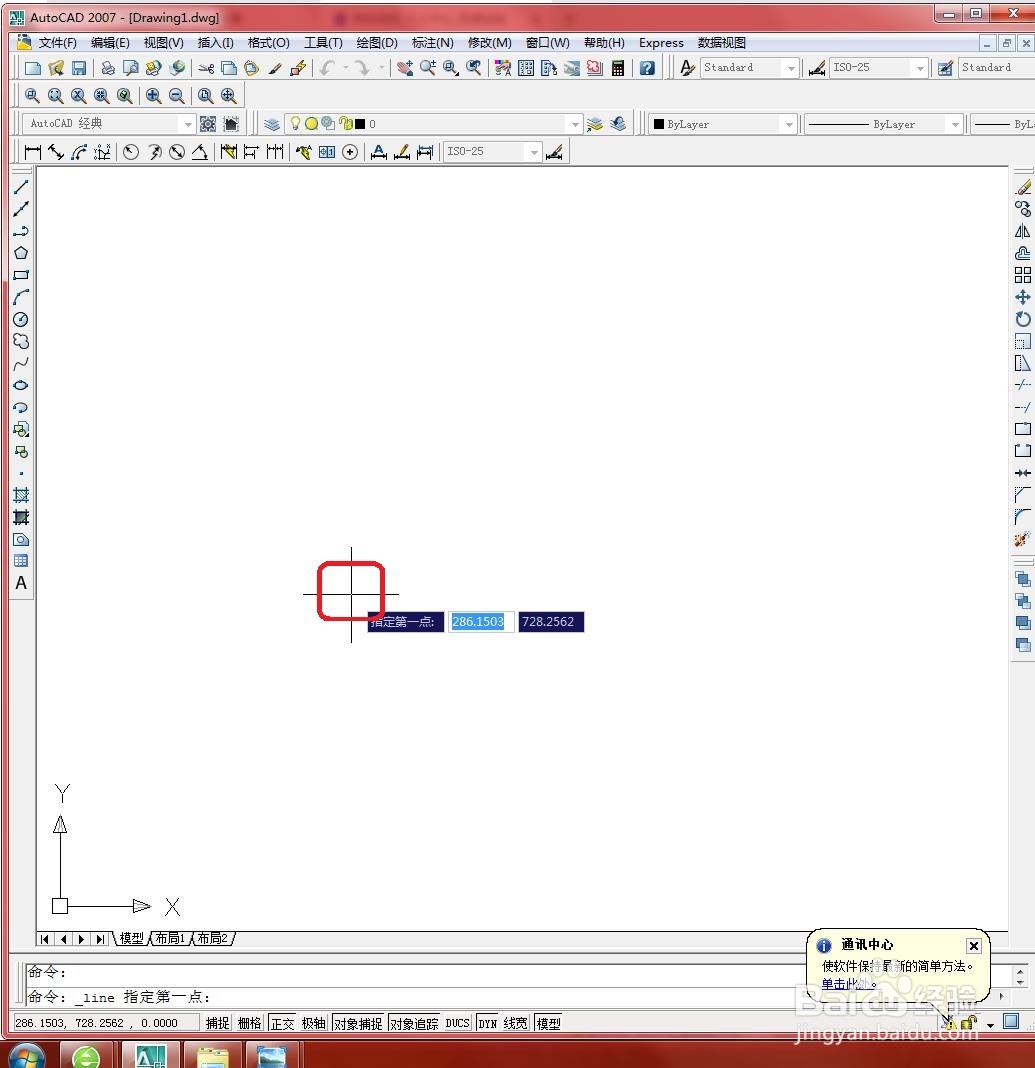
4、向上引导光标,输入“150”后按Enter键,绘制台阶高度。如下图所示
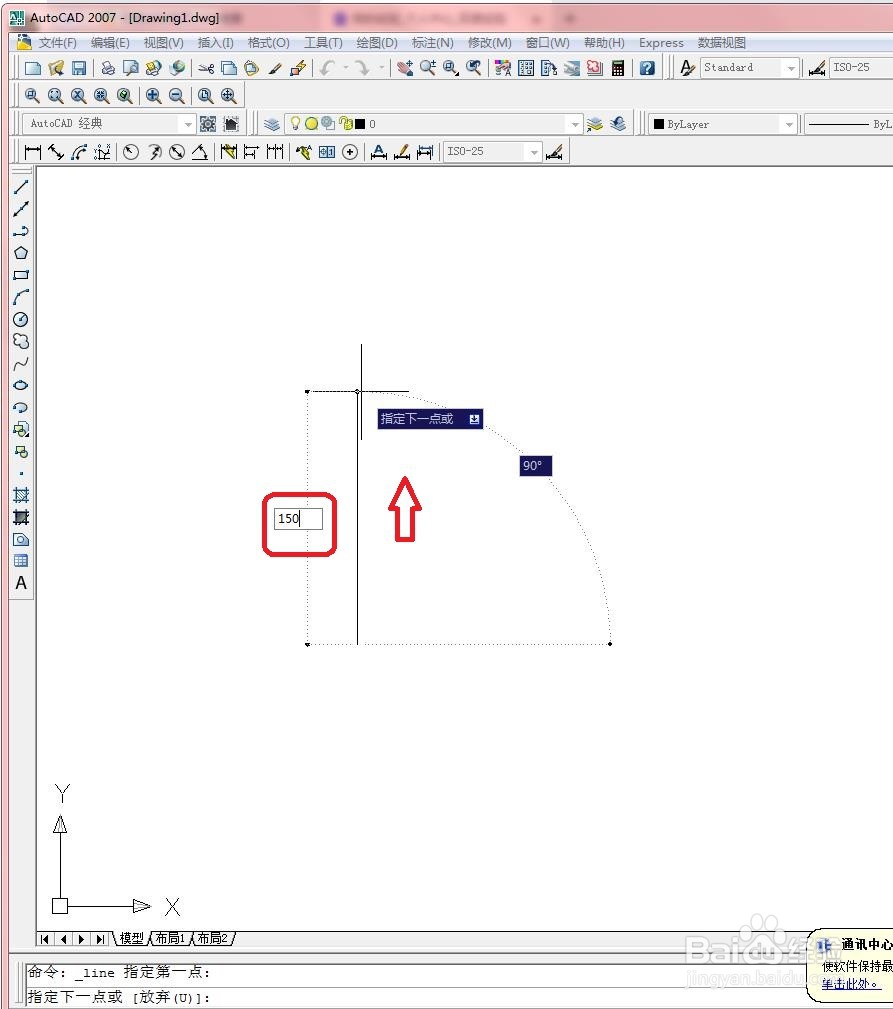
5、向右引导光标,输入“300”后按Enter键,绘制台阶宽度。如下图所示
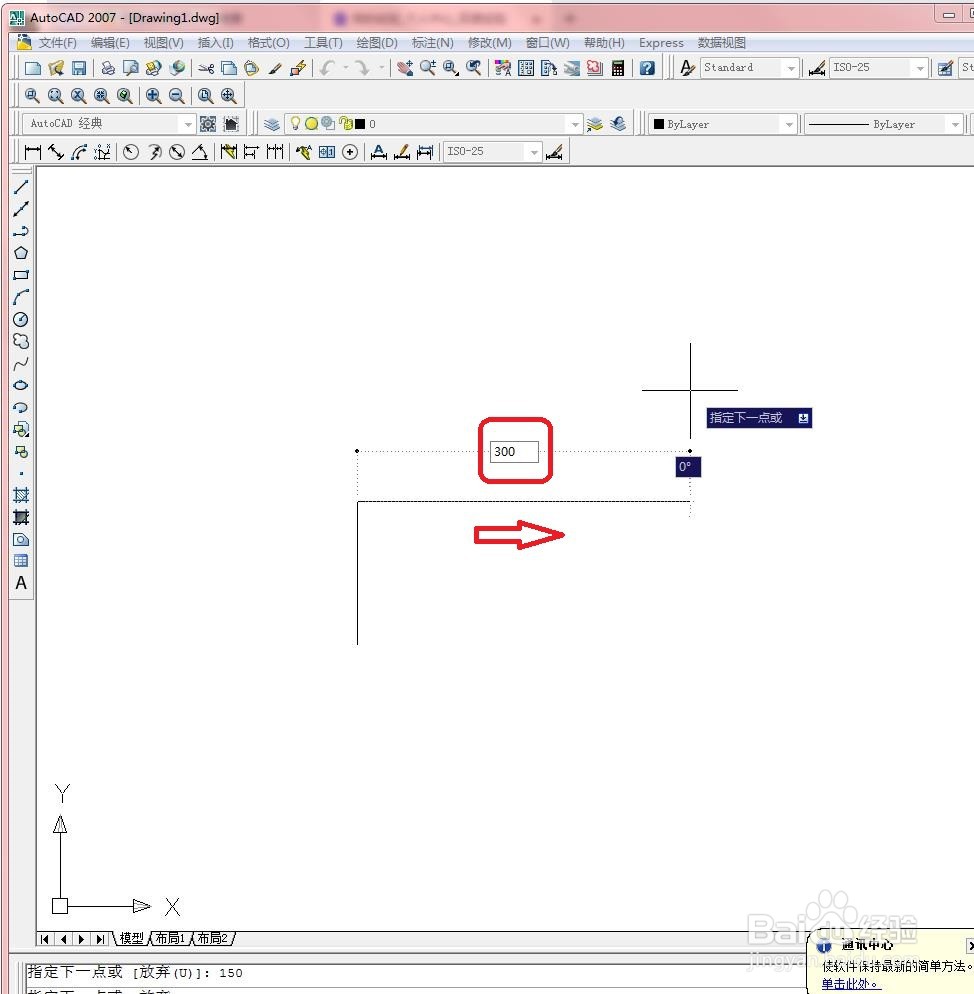
6、再次向上引导光标,输入“150”后按Enter键,绘制台阶高度。如下图所示
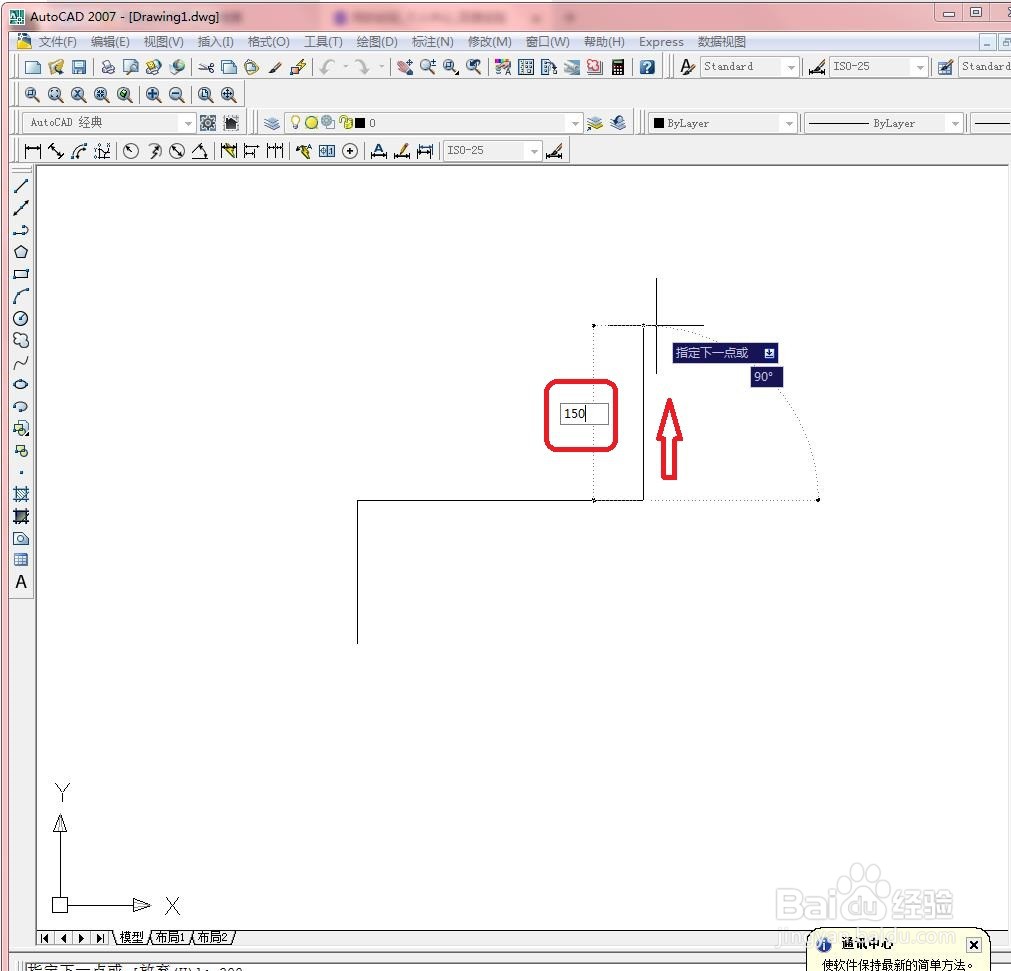
7、接着向右引导光标,输入“300”后按Enter键,绘制台阶宽度。如下图所示
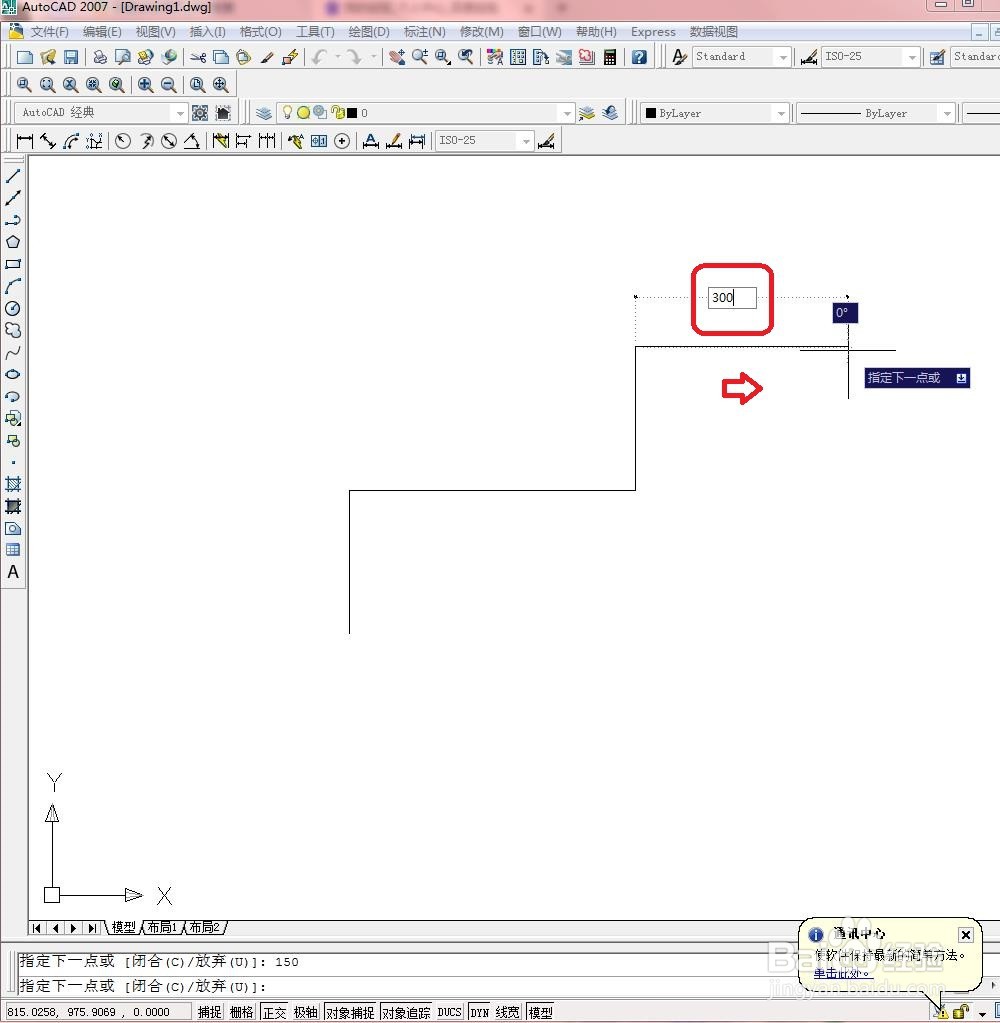
8、向下引导光标,输入“300”后按Enter键,绘制台阶总高度。如下图所示
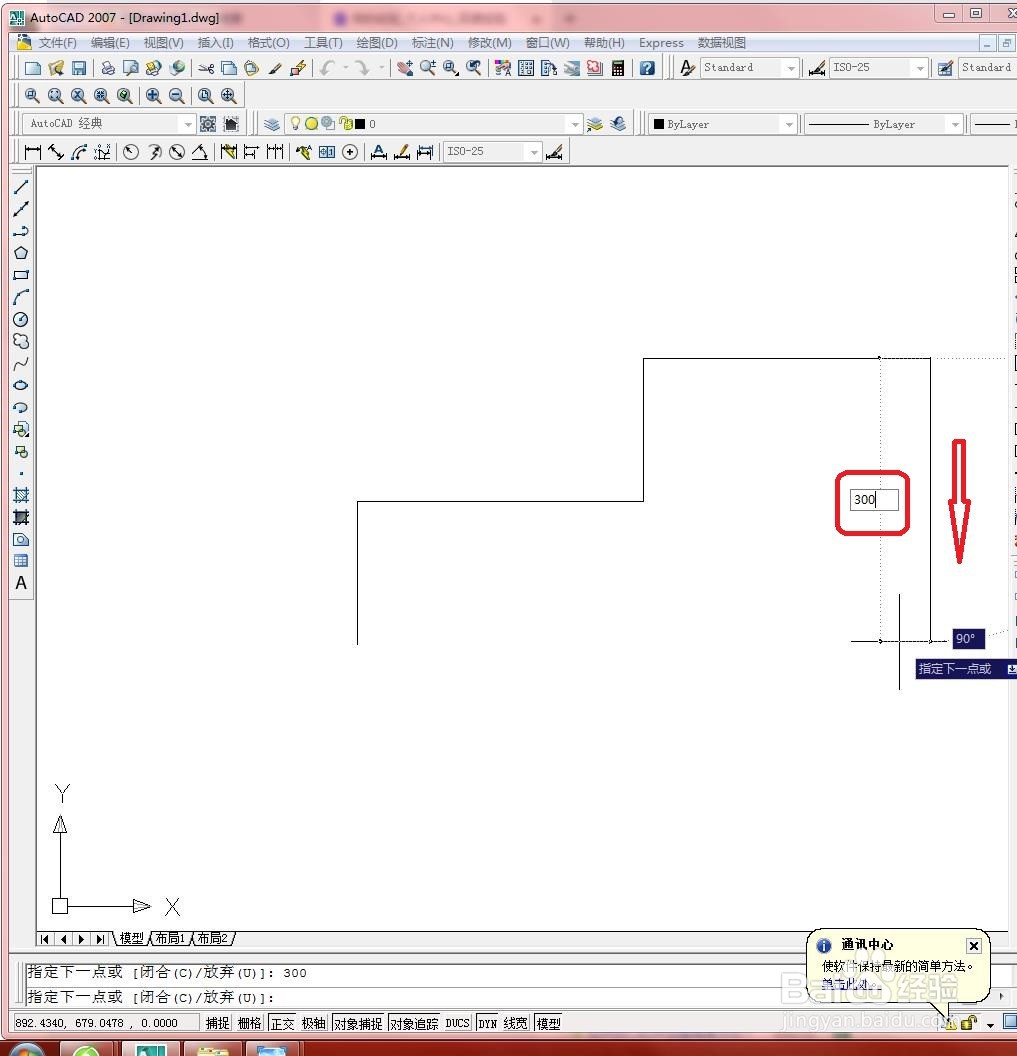
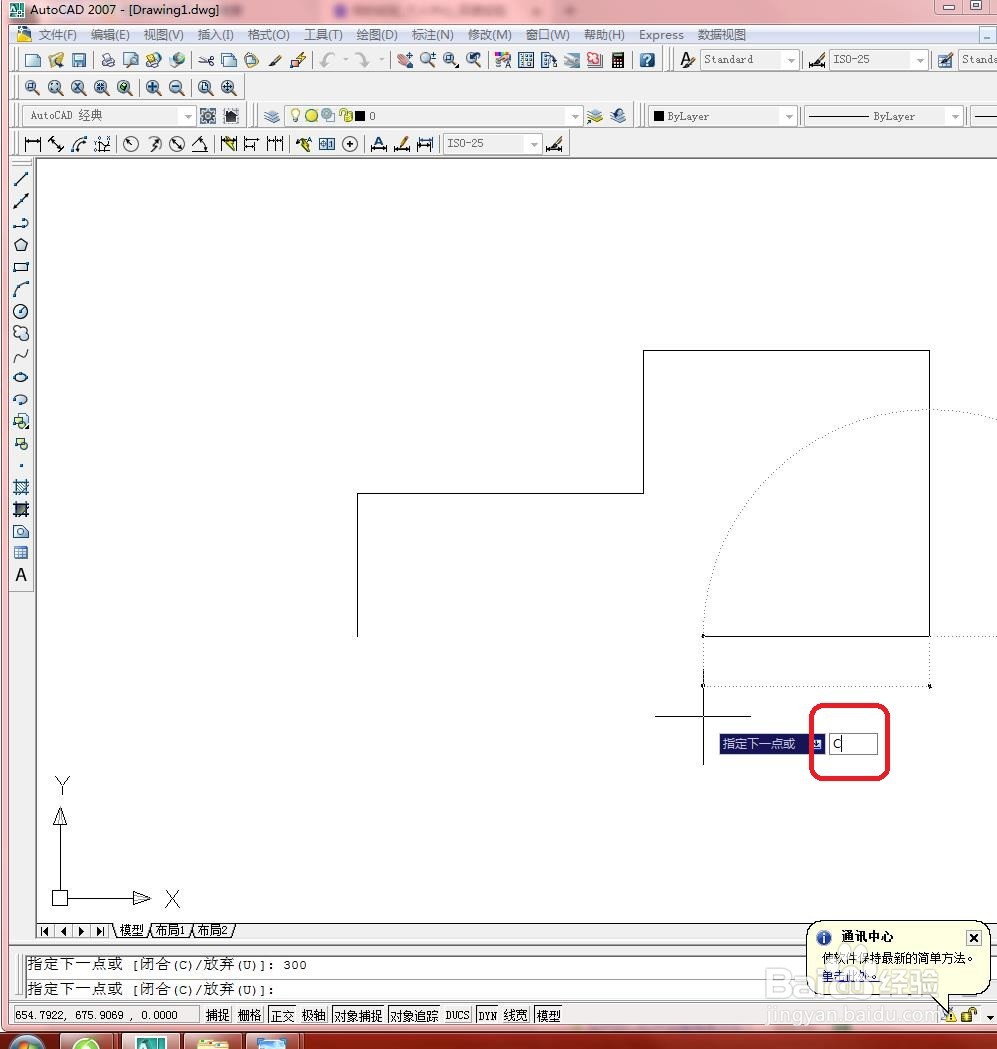
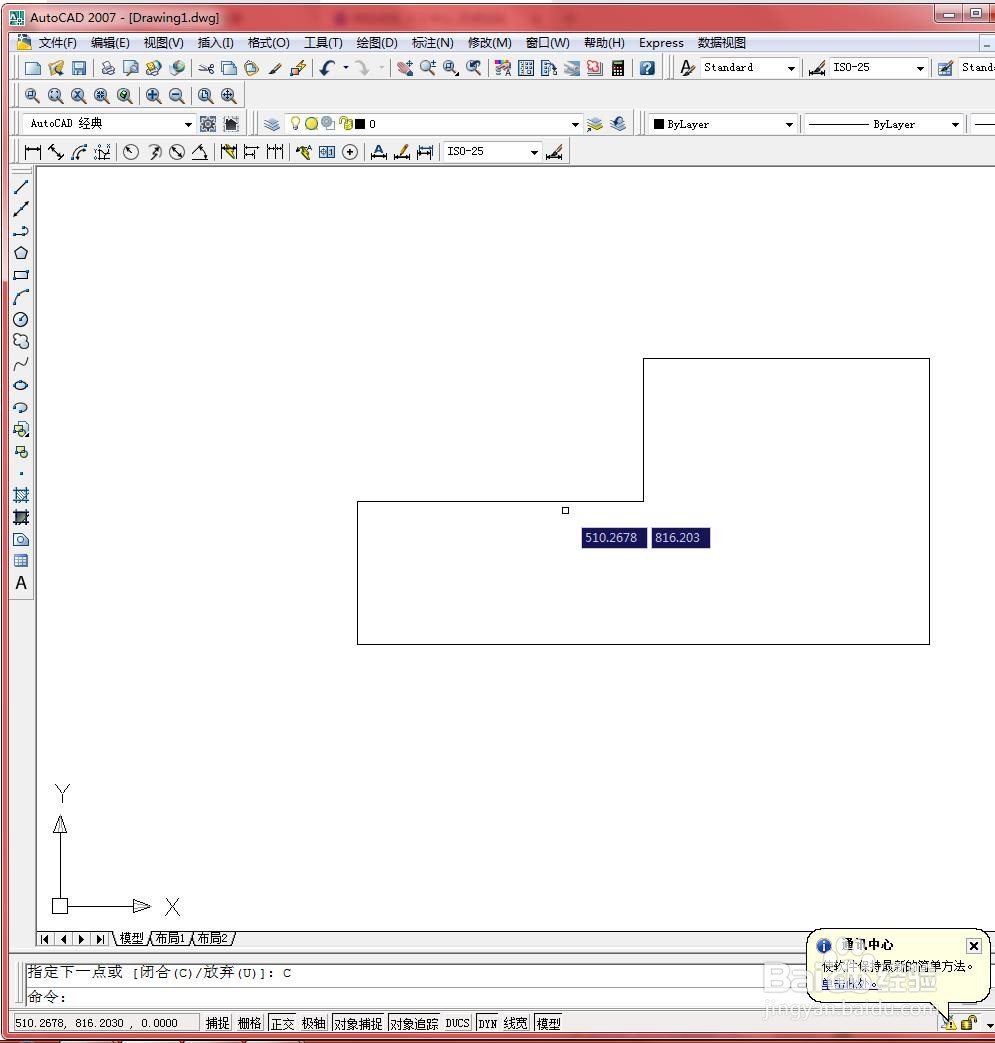
9、输入“C”后按Enter键,闭合图形,完成图形的绘制。如下图所示