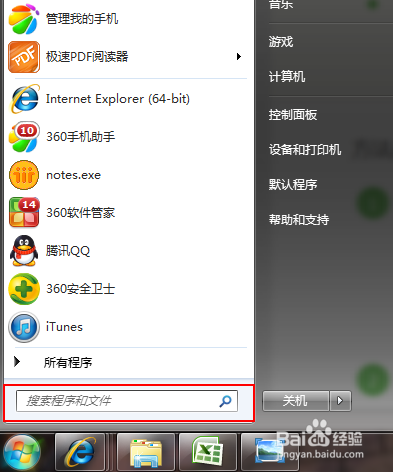
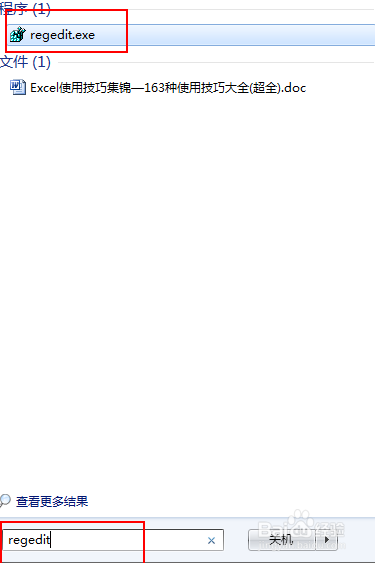
1、打开电脑的开始选项,在搜索中打入 “regedit”命令,在上方双击打开搜索到的该程序,如图。
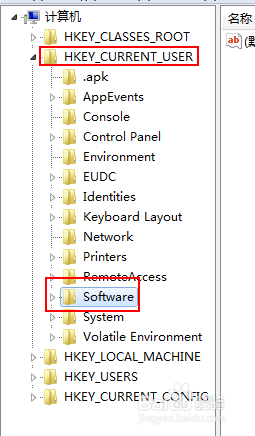
2、跳出如下对话框,选取HKEY_CURRENT_USER选项单击子菜单software选项,有图如下:
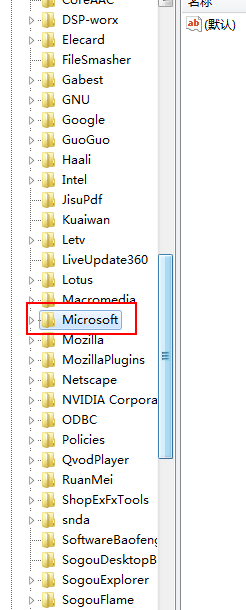
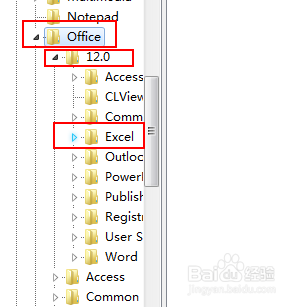
3、单击microsoft---单击office--12.0--单击Excel,如下图:

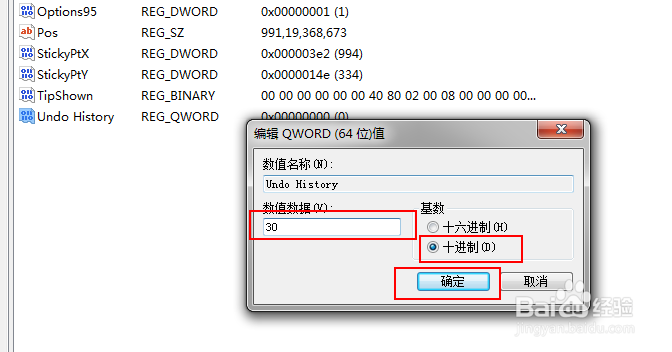
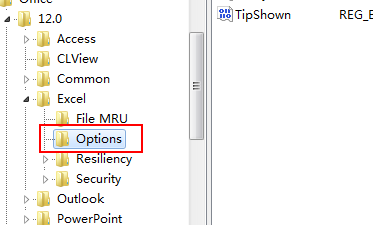
4、单击options,看看右侧有没有Undo_history文件,没有的话新建一个重命名为Undo_history。双击进入,如下图所示。
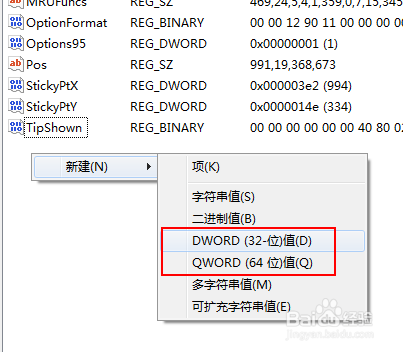
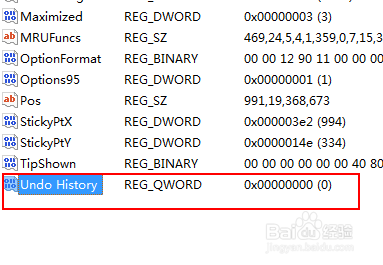
5、进入DWORD数值数据改为你需要的次数,比如30或50,由你喜欢。然后选取十进制。单击确定就OK了啊!!