1、 打开电脑上安装的美图秀秀软件,

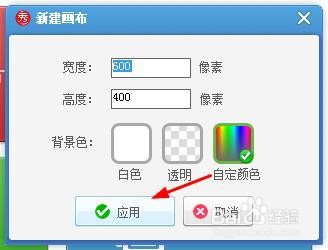
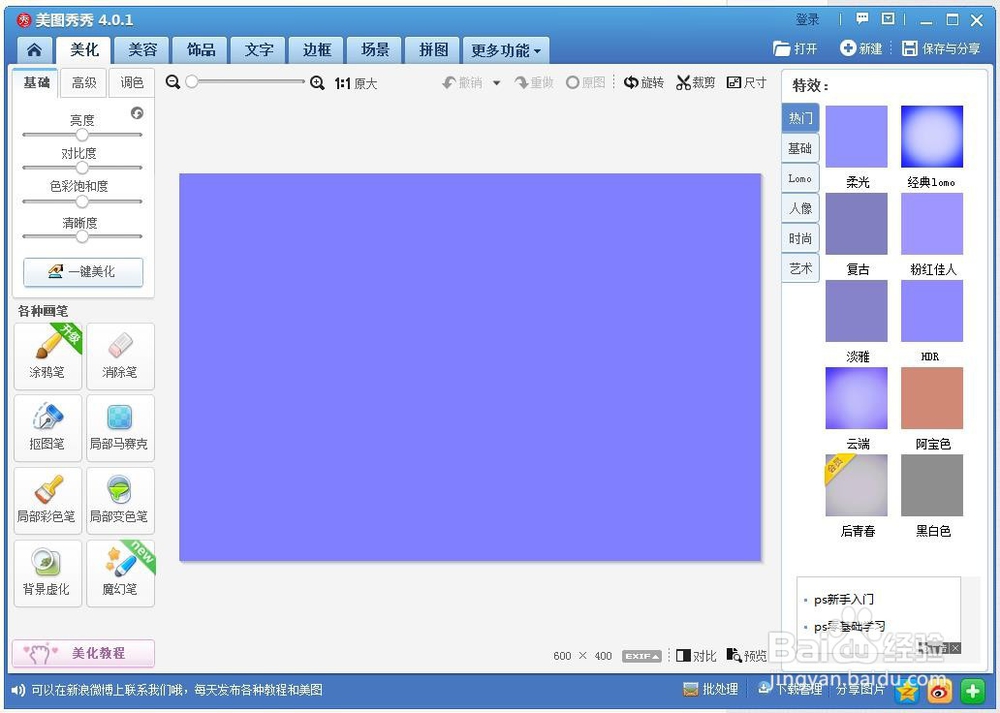
2、 然后新建一个淡紫色画布,如下图所示:



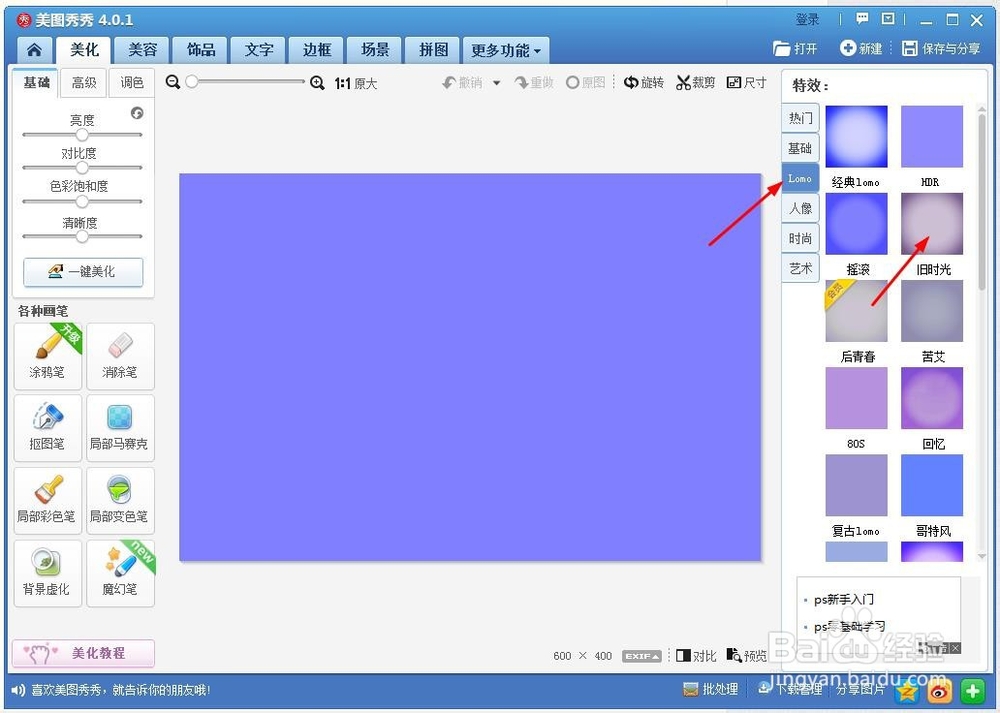
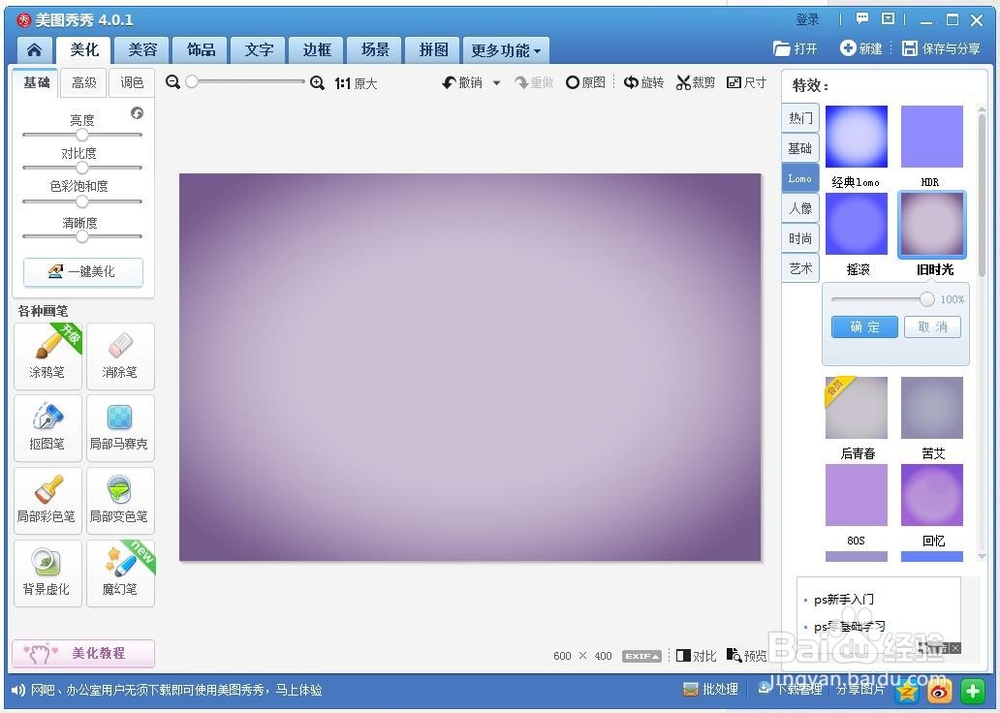
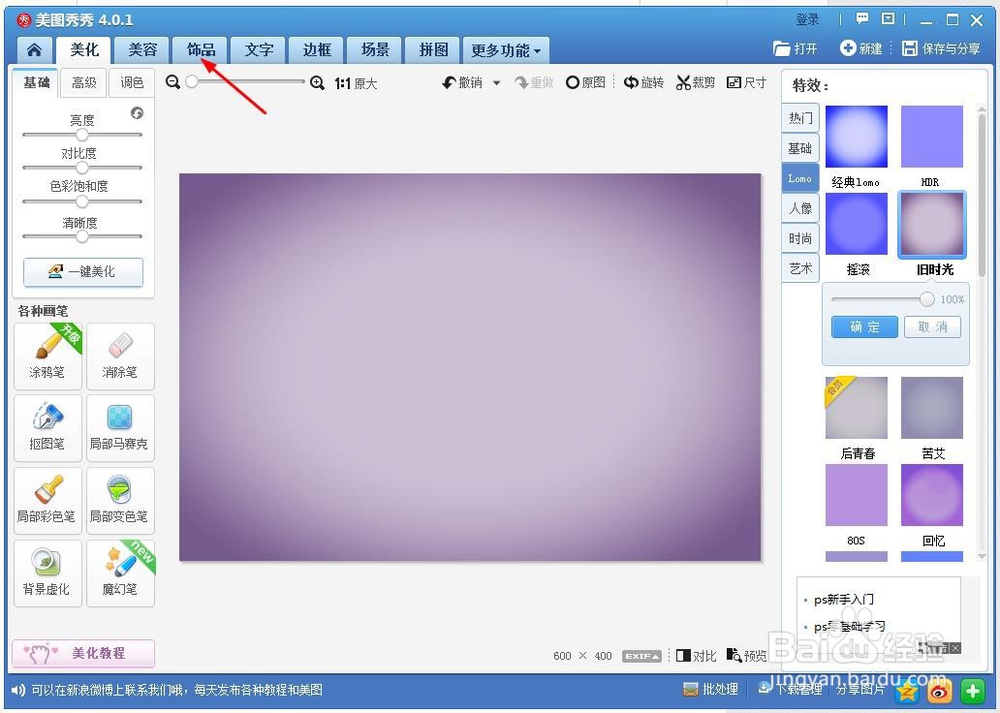
3、 然后点击右侧“Lomo”特效,选择“旧时光”特效,
4、 接着,选择“饰品”,
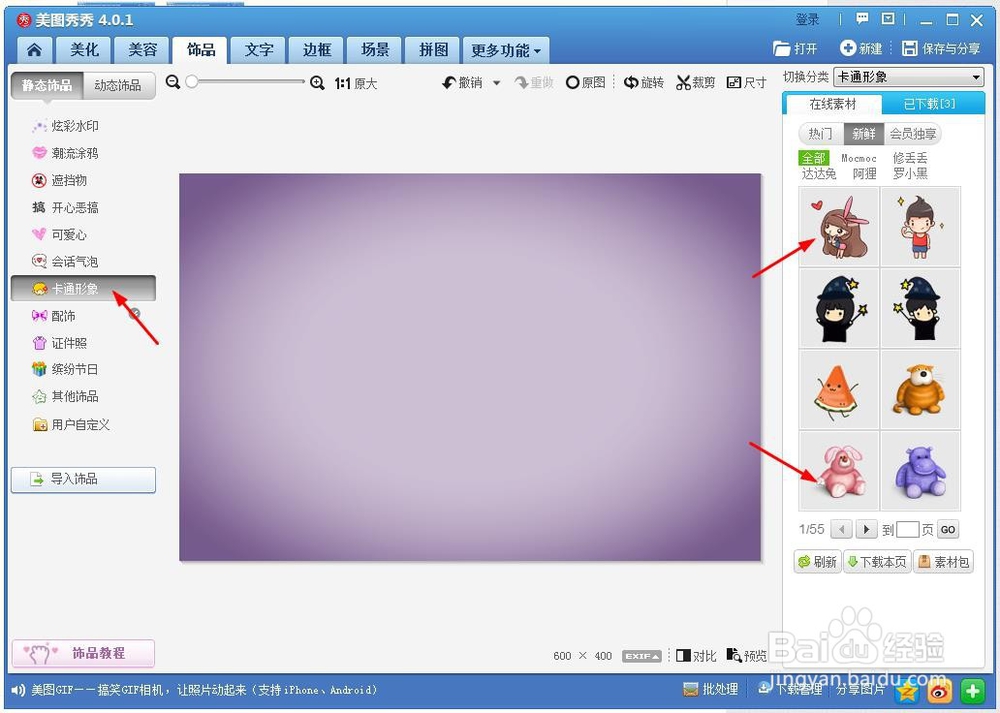
5、 然后,点击“卡通形象”,在右侧的卡通形象列表中,按下图所示添加两个卡通形象,并摆放到合适的位置,

6、 接着,选择“炫彩水印”,在右侧列表选择如下图所示的两个水印添加到图片上,

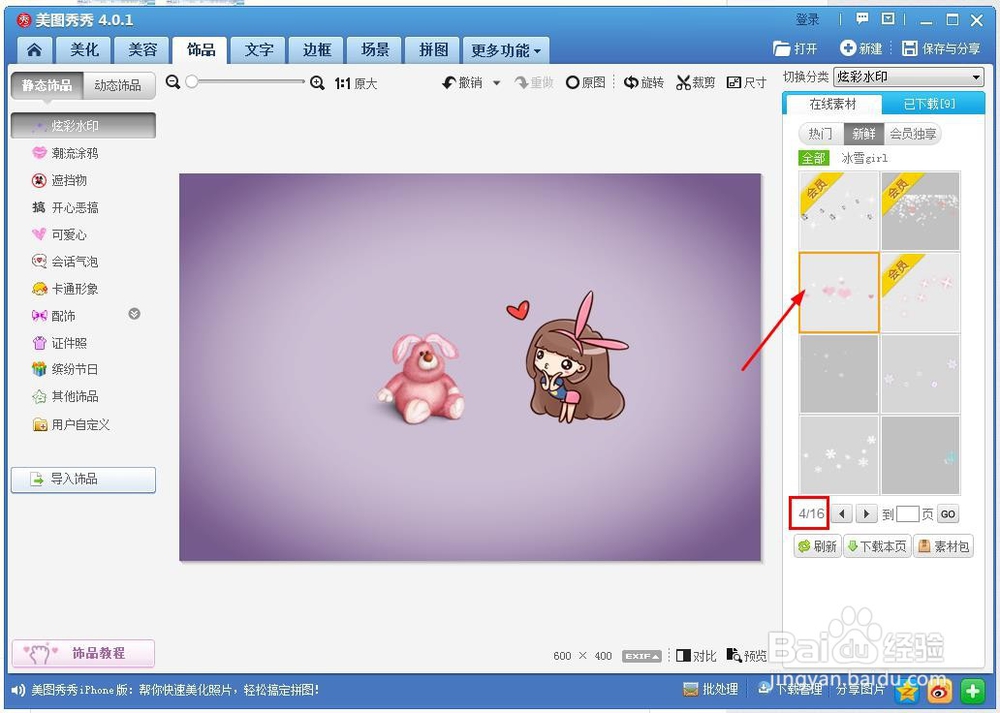
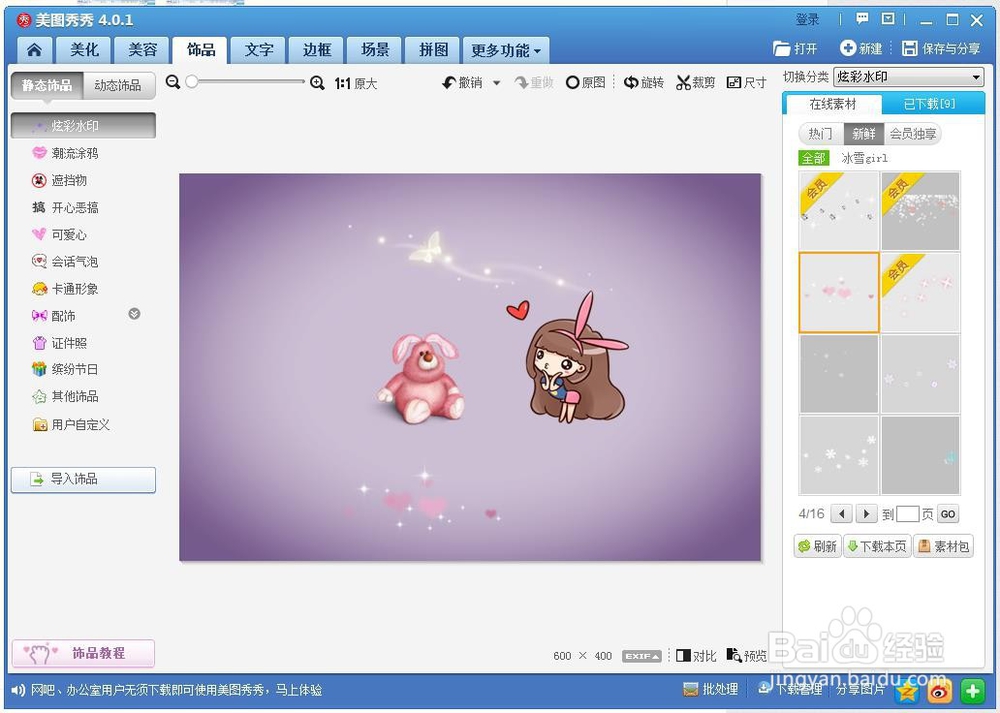
7、 调整两个水印的大小和位置,

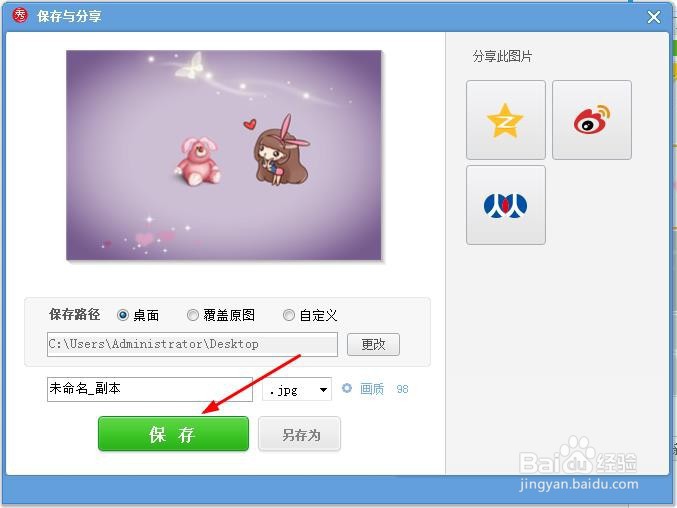
8、 这样,这个图片就做好了。将其保存到指定位置即可。


1、 打开电脑上安装的美图秀秀软件,
2、 然后新建一个淡紫色画布,如下图所示:
3、 然后点击右侧“Lomo”特效,选择“旧时光”特效,
4、 接着,选择“饰品”,
5、 然后,点击“卡通形象”,在右侧的卡通形象列表中,按下图所示添加两个卡通形象,并摆放到合适的位置,
6、 接着,选择“炫彩水印”,在右侧列表选择如下图所示的两个水印添加到图片上,
7、 调整两个水印的大小和位置,
8、 这样,这个图片就做好了。将其保存到指定位置即可。