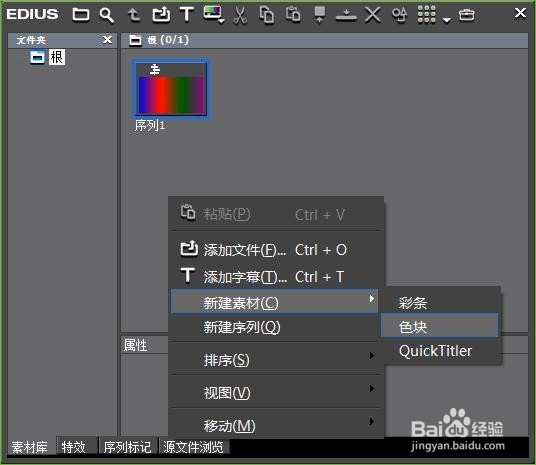
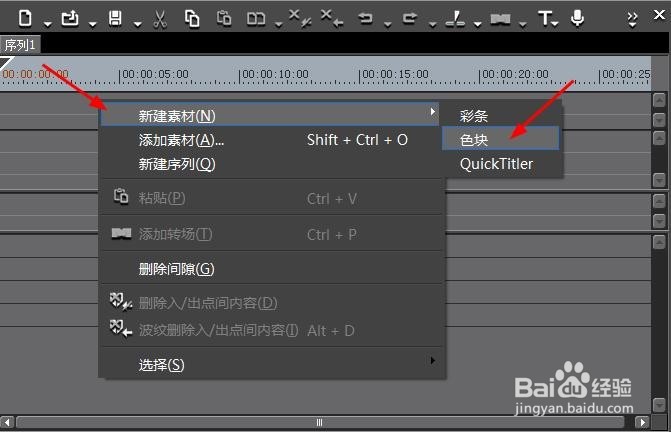
1、在视频轨道上空白的位置,鼠标右键——新建素材——色块命令
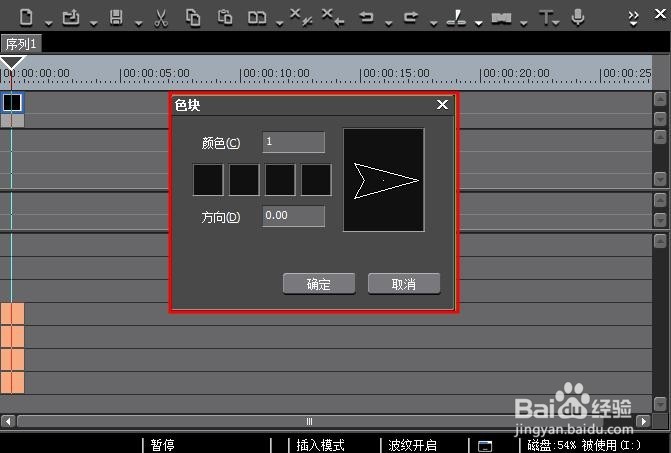
2、执行命令后,弹出色块对话框。
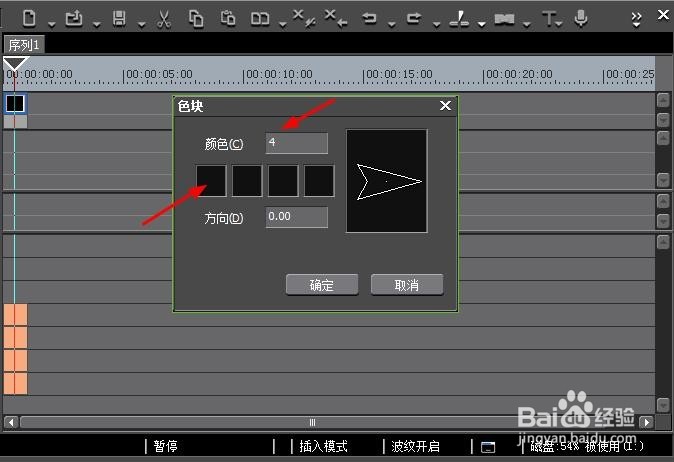
3、在色块对话空中设置颜色为4,然后用鼠标点击第一个色块
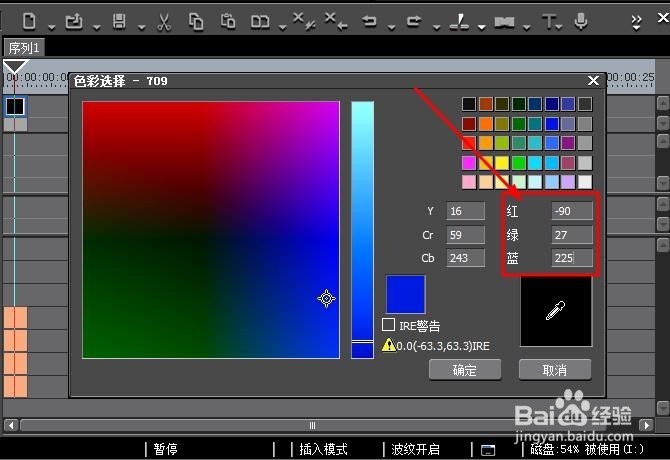
4、弹出色彩选择对话框,在右侧设置“红”为-90、绿为27、蓝为225,如图所示:
5、单击确定按钮,返回色块对话框即可设置第一个色块的颜色为蓝色
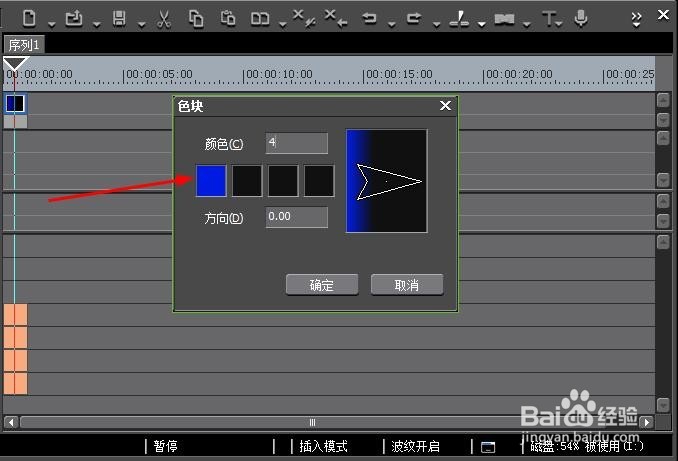
6、用同样的方法设置其他三个色块的颜色。
第二个的颜色为红色(红193、绿0、蓝0)
第三个的颜色为绿色(红0、绿86、蓝0)
第四个的颜色为紫色(红127、绿0、蓝246)
然后旋转色块的方向
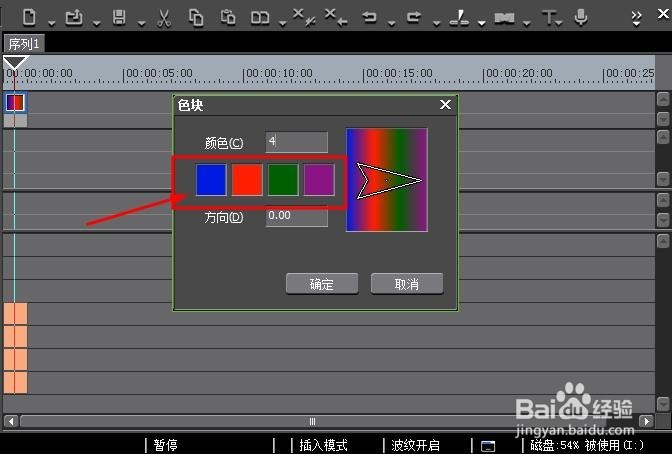
7、确定后,在视频轨道中成功创建色块素材

8、同时在素材库窗口中,自动生成一个色块序列1的文件,如图所示:
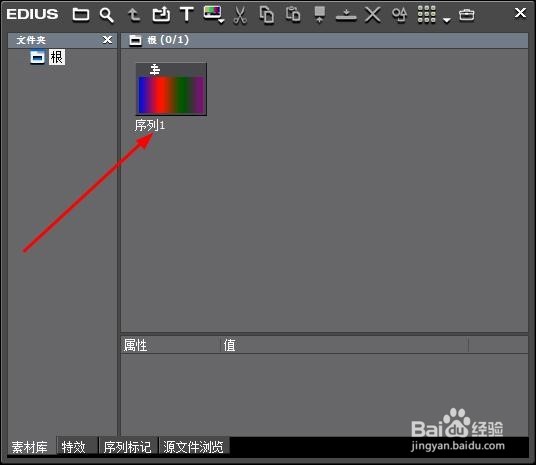
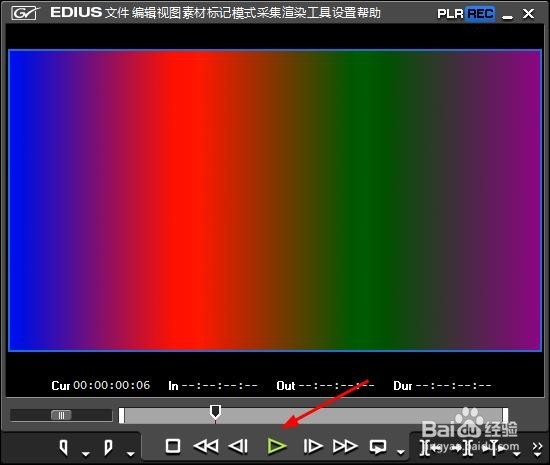
9、单击窗口中的播放按钮,预览创建的色块素材。
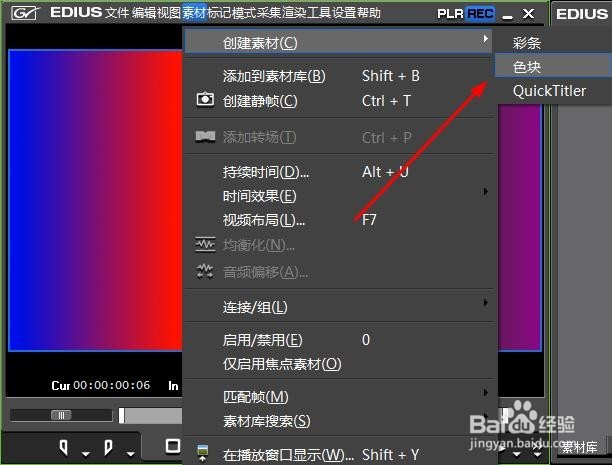
1、选择素材——创建素材——色块命令,即可创建色块素材。
2、在素材库窗口空白位置,鼠标右键,在弹出的快捷菜单中选择新建素材——色块命令,即可创建色块素材。