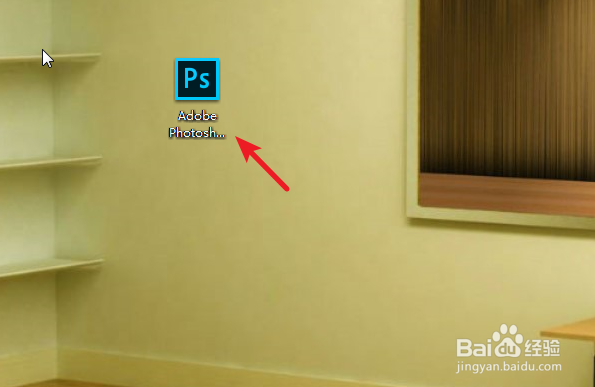
1、打开电脑进入系统后,双击PS的程序,打开任意图片进入。
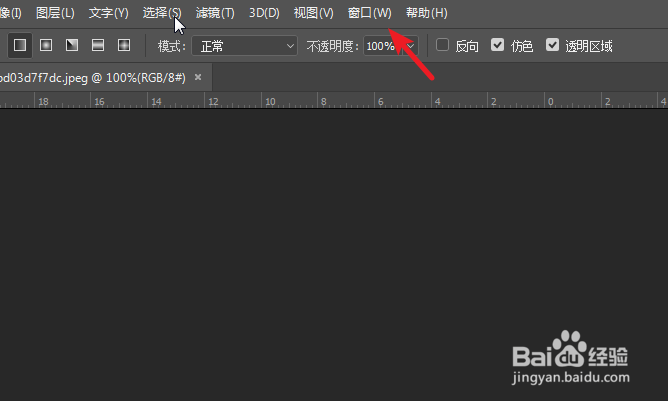
2、进入后,在上方的菜单栏中,点击窗口的选项。
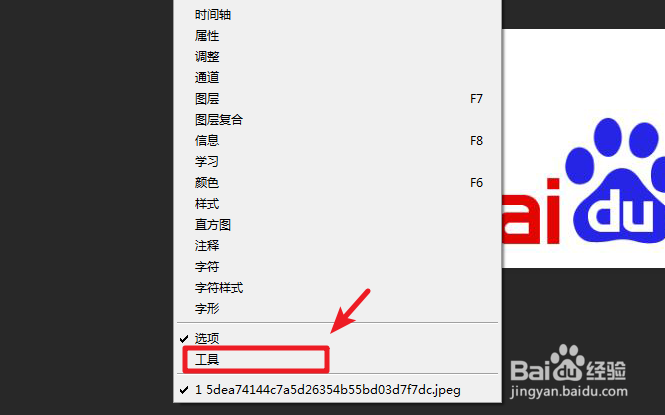
3、点击后,在下方弹出的选项内,点击工具的选项。
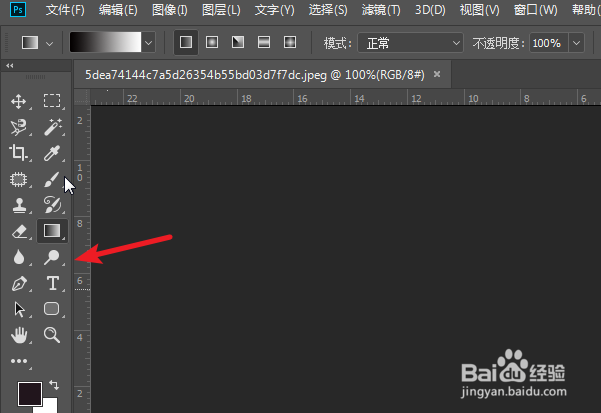
4、点击后,在PS界面的左侧就可以看到工具栏已经显示出来。
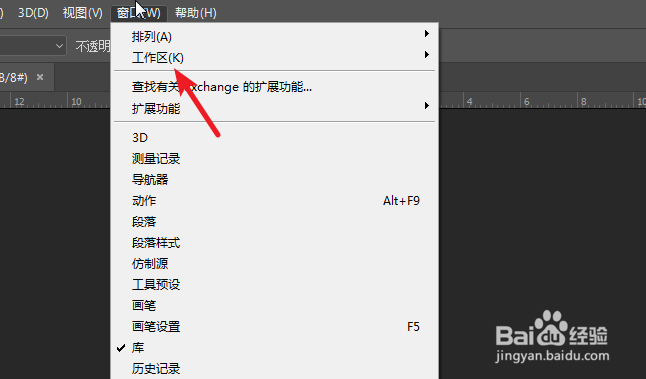
1、打开PS进入后,在上方点击窗口的选项,将鼠标放在工作区上。
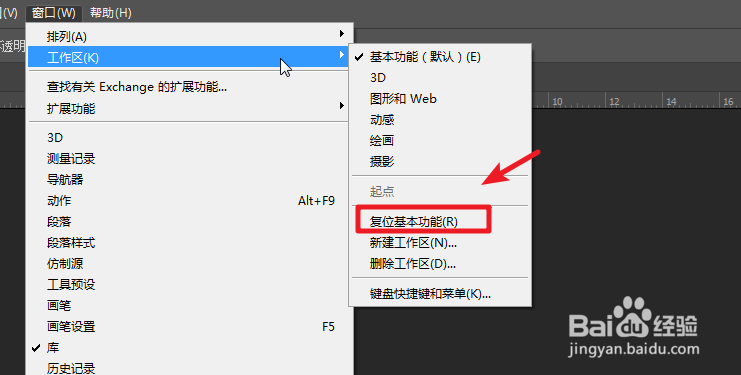
2、放置后,在右侧的选项内,点击复位基本功能的选项。
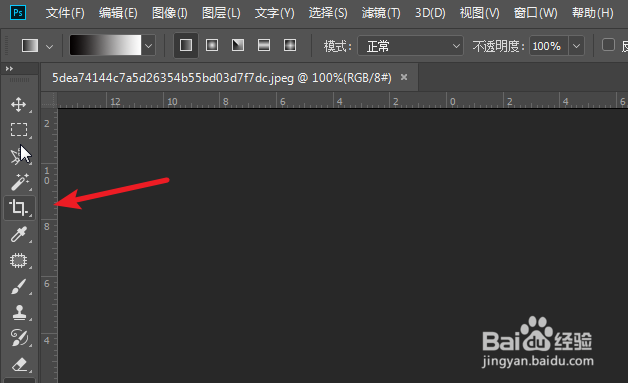
3、复位后,就会将PS的工作区恢复到原始状态,就可以看到左侧的工具栏已经恢复。
1、打开电脑进入系统后,双击PS的程序,打开任意图片进入。
2、进入后,在上方的菜单栏中,点击窗口的选项。
3、点击后,在下方弹出的选项内,点击工具的选项。
4、点击后,在PS界面的左侧就可以看到工具栏已经显示出来。
1、打开PS进入后,在上方点击窗口的选项,将鼠标放在工作区上。
2、放置后,在右侧的选项内,点击复位基本功能的选项。
3、复位后,就会将PS的工作区恢复到原始状态,就可以看到左侧的工具栏已经恢复。