1、首先在电脑上下载安装好最新版本的思维导图软件MindMaster,这个步骤很简单,几分钟就可以搞定。

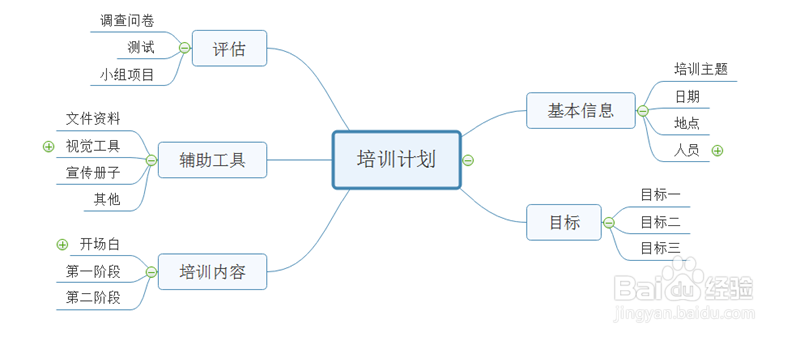
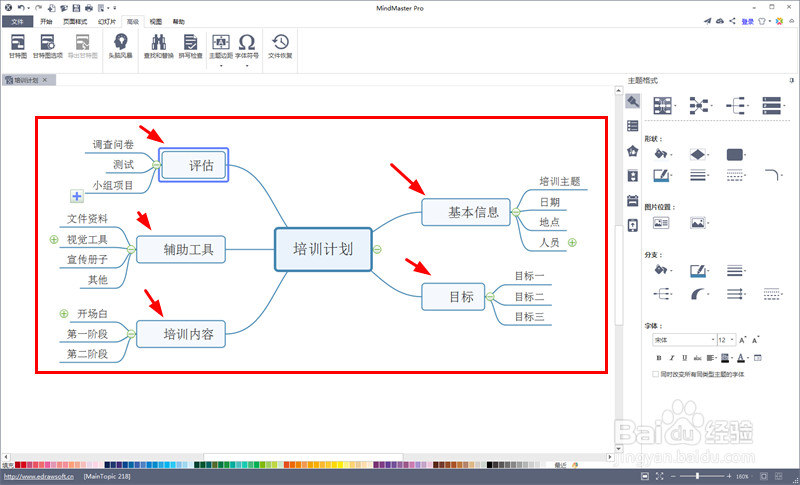
2、然后把思维导图制作出来,如下图所示:
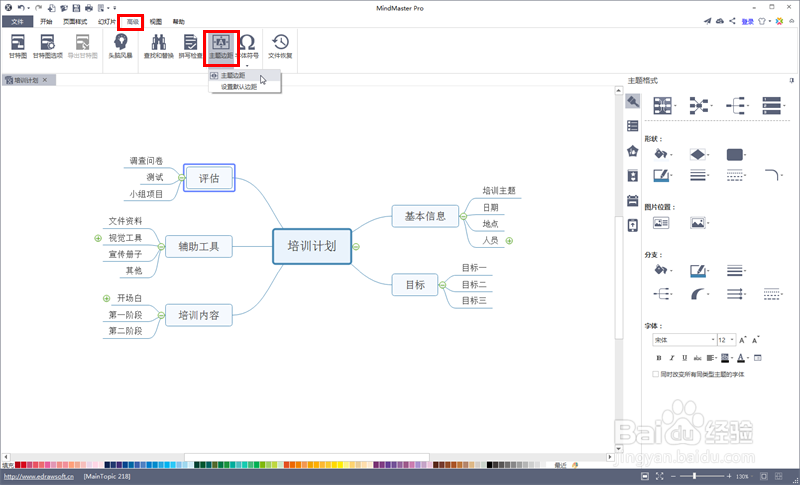
3、接着用鼠标选中需要修改主题边距的主题,选中之后在上方菜单栏上依次点击【高级】——【主题边距】选项。
4、点击之后会弹出一个【主题边距设置】对话框,有左、上、右、下四个边距可以设置,我们可以通过输入数字或者点击右侧的上下键加减数字来更改主题的间距。
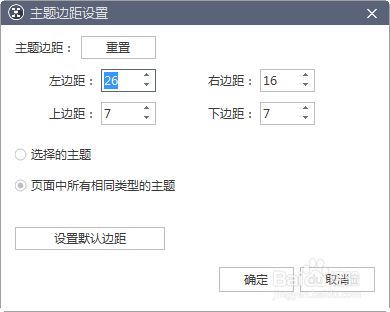
5、如果勾选【选择的主题】则只会对选中主题生效,如果勾选【页面中所有相同类型的主题】则会对所有同类型主题生效该设置,更改后效果如图所示:
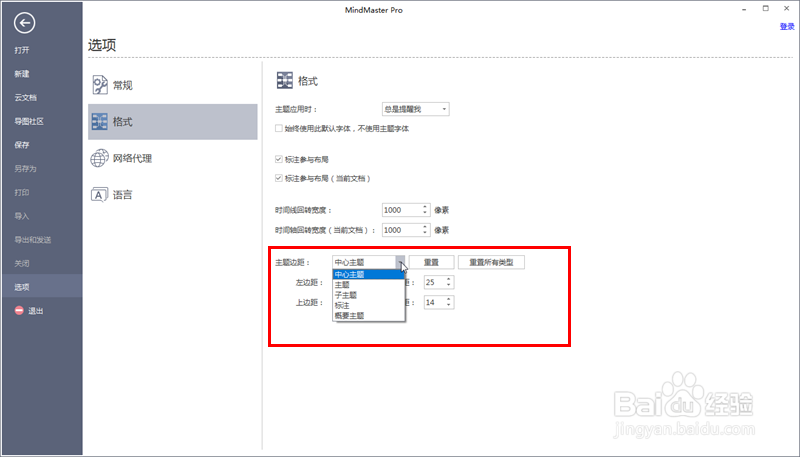
6、当然,你也可以自己更换默认设置,点击【主题边距】下的【设置默认边距】选项进入格式编辑,在【主题边距】选项中可以对中心主题、子主题、概要主题、标注等边距分别进行设置,设置好之后重启软件即可生效。