1、打开ps软件,新建一个画板
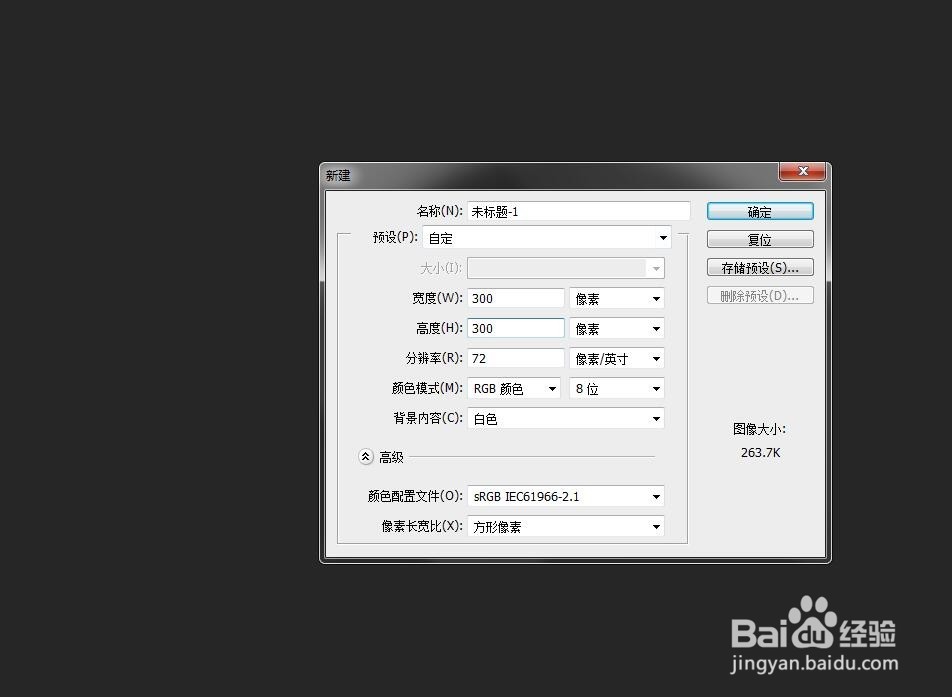
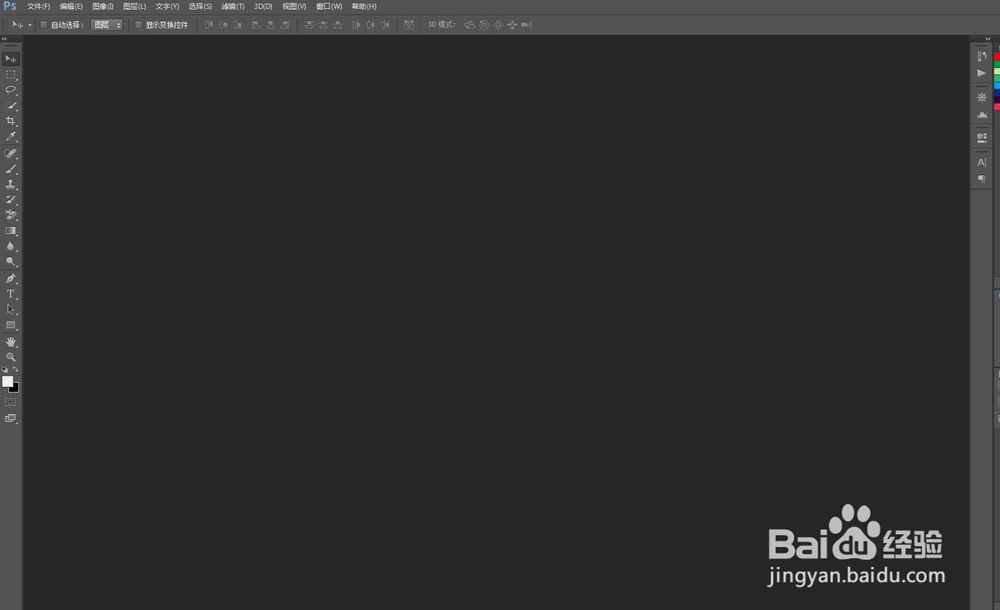
2、在画板里面新建4个图层,每个图层有一个圆形,分别填充一种颜色
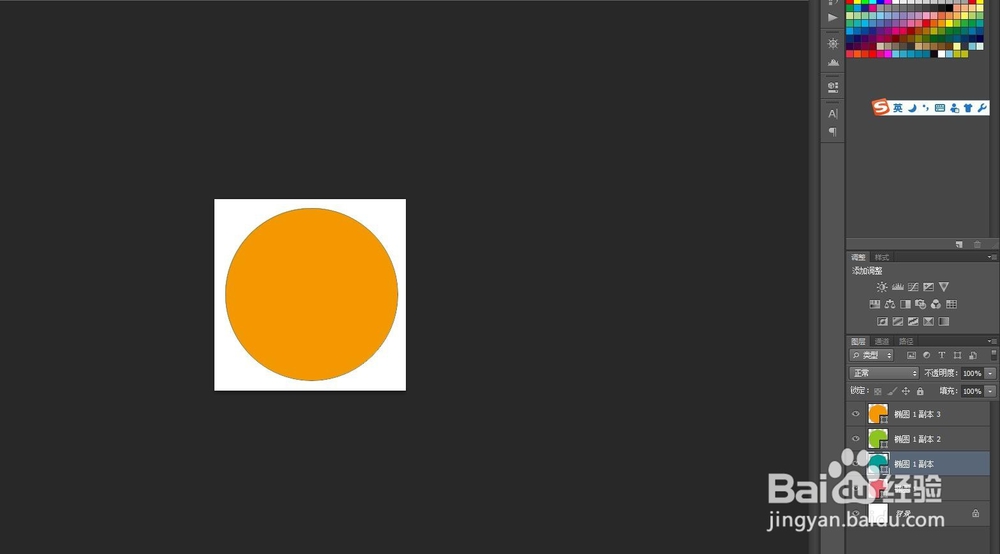
3、显示一个图层,隐藏其余图层
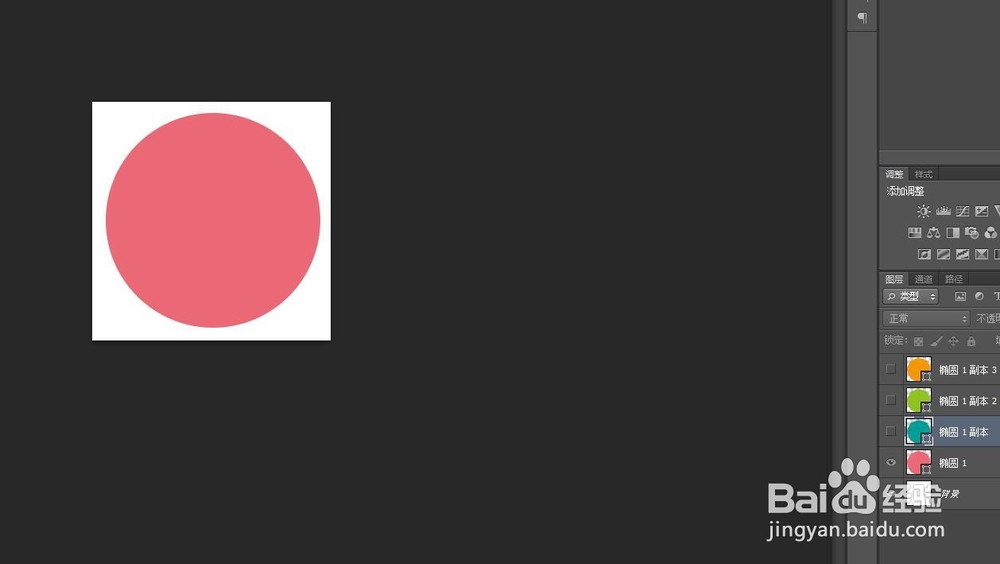
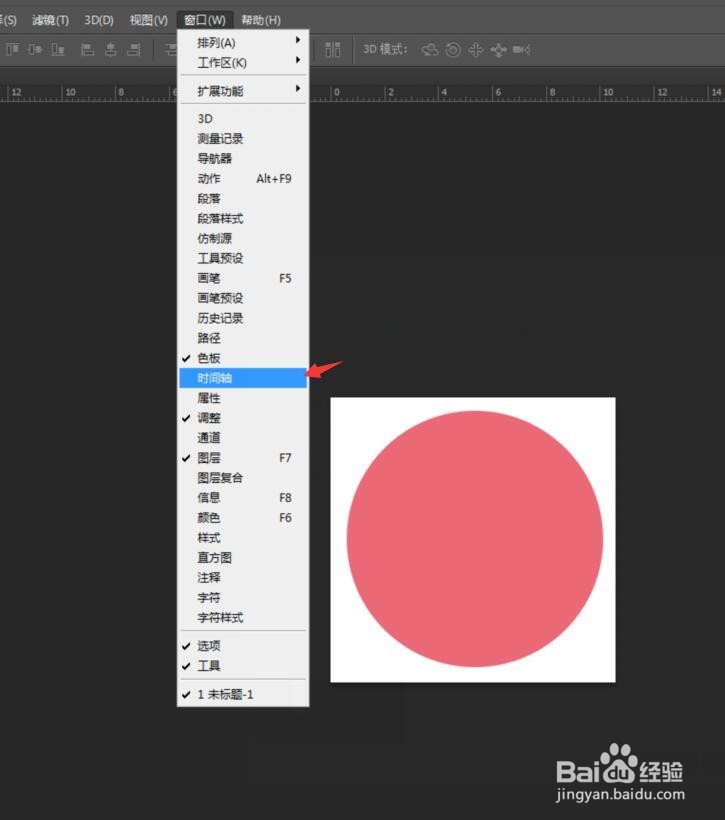
4、在ps中鼠标点击窗口,然后点击时间轴
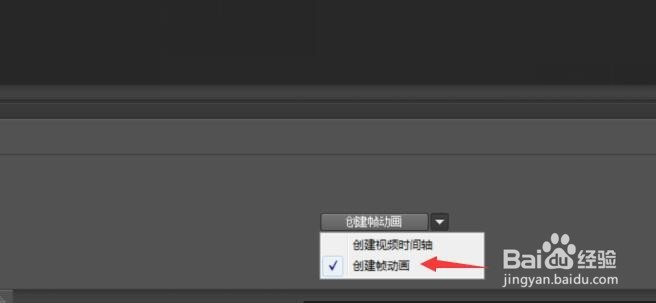
5、点击创建帧动画
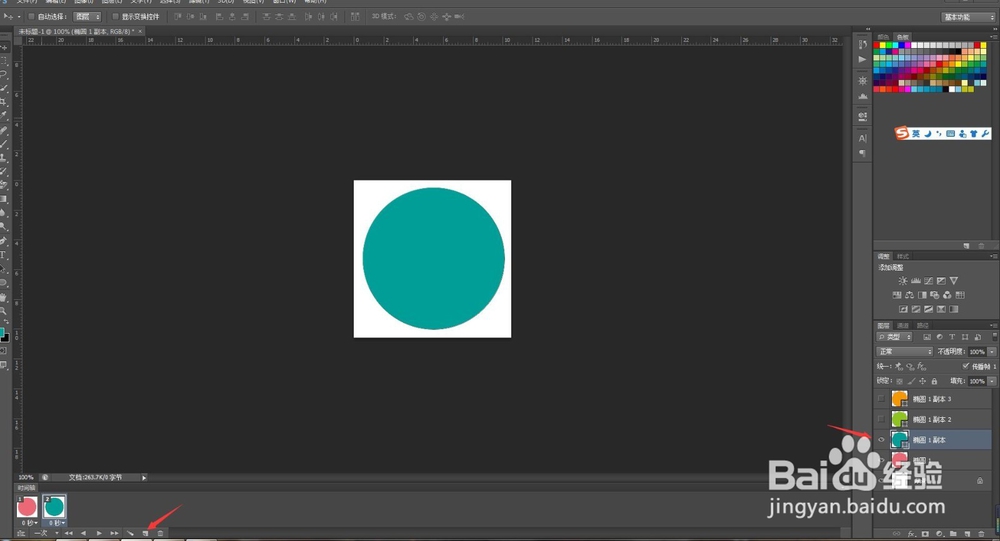
6、在时间轴里面点击复制所选帧,然后把隐藏的图层显示一个,接着又点击复制所选帧,然后把隐藏的图层显示一个,直到图层显示完
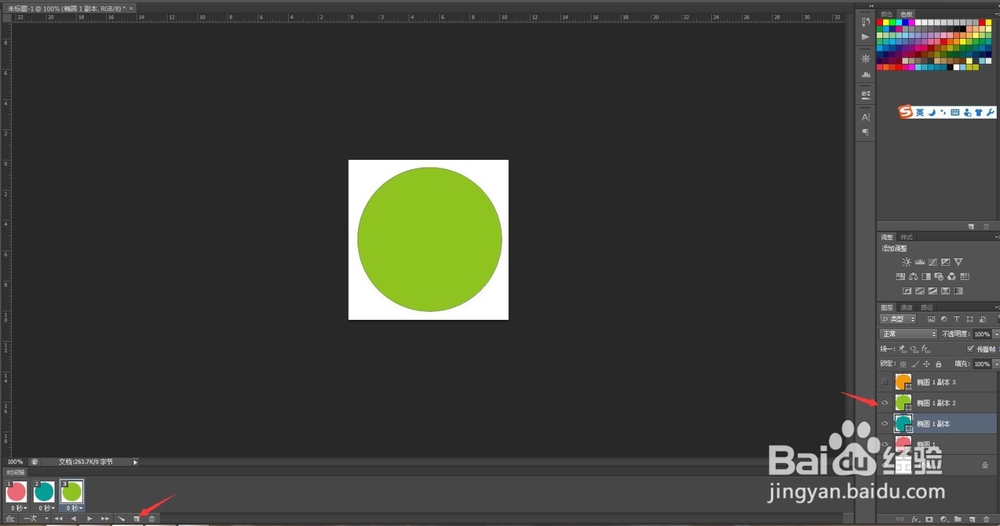
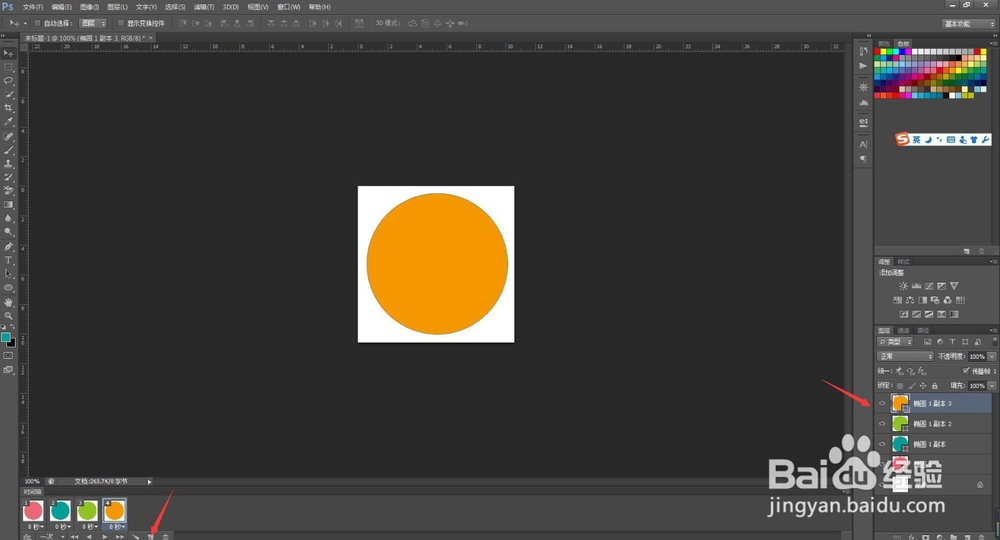
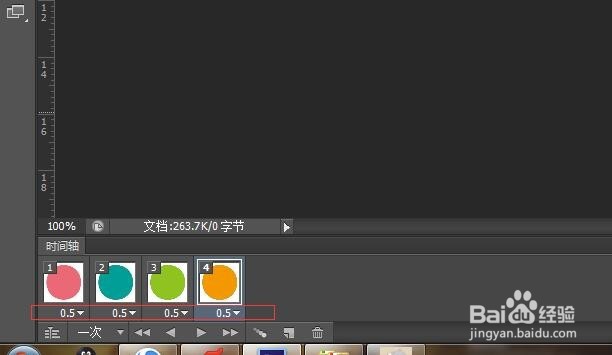
7、然后给每个帧设置显示的时间长短
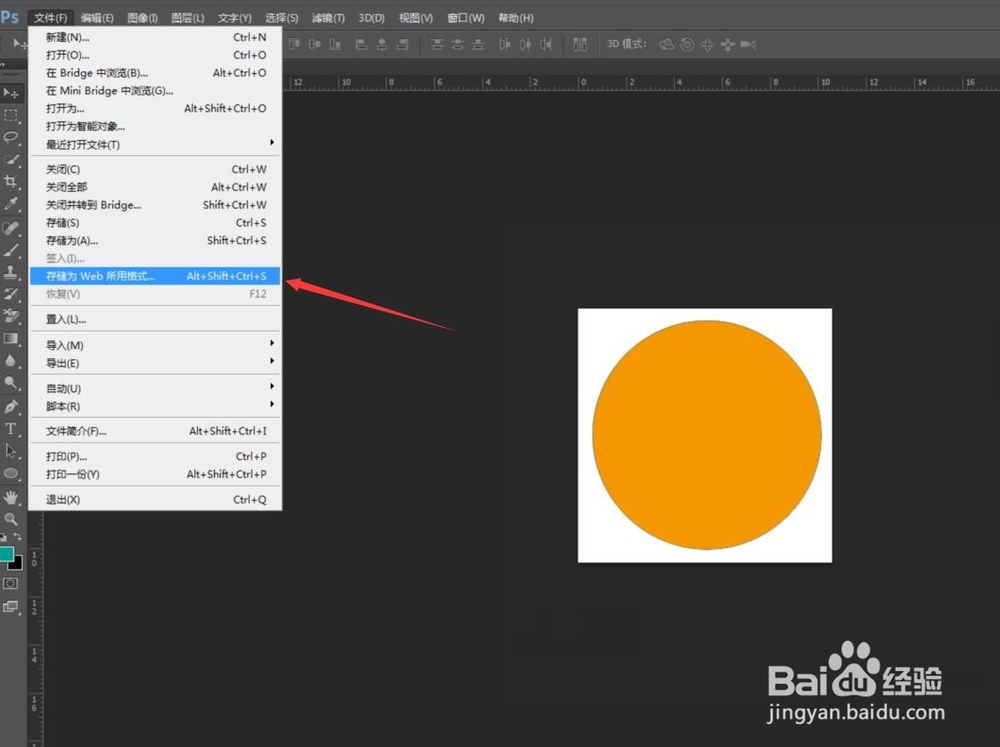
8、存储为web格式
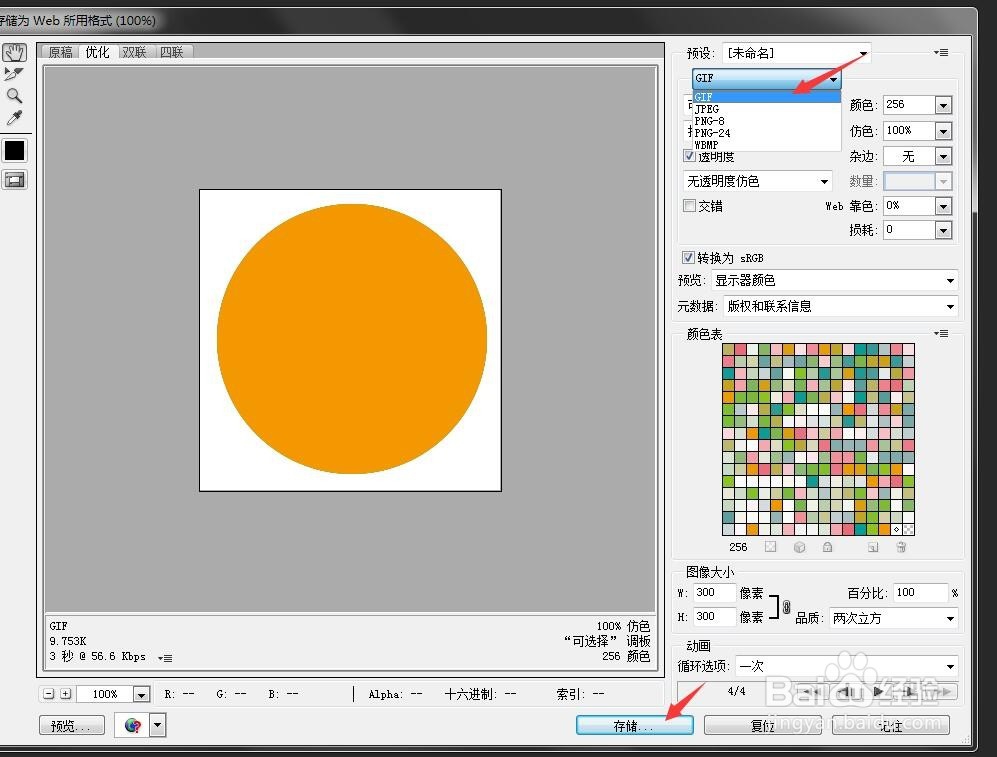
9、选择导出gif格式图片,然后点击存储就行了
10、动态图就制作完成,动态图的制作过程就是这样,以此内推。

1、打开ps软件,新建一个画板
2、在画板里面新建4个图层,每个图层有一个圆形,分别填充一种颜色
3、显示一个图层,隐藏其余图层
4、在ps中鼠标点击窗口,然后点击时间轴
5、点击创建帧动画
6、在时间轴里面点击复制所选帧,然后把隐藏的图层显示一个,接着又点击复制所选帧,然后把隐藏的图层显示一个,直到图层显示完
7、然后给每个帧设置显示的时间长短
8、存储为web格式
9、选择导出gif格式图片,然后点击存储就行了
10、动态图就制作完成,动态图的制作过程就是这样,以此内推。