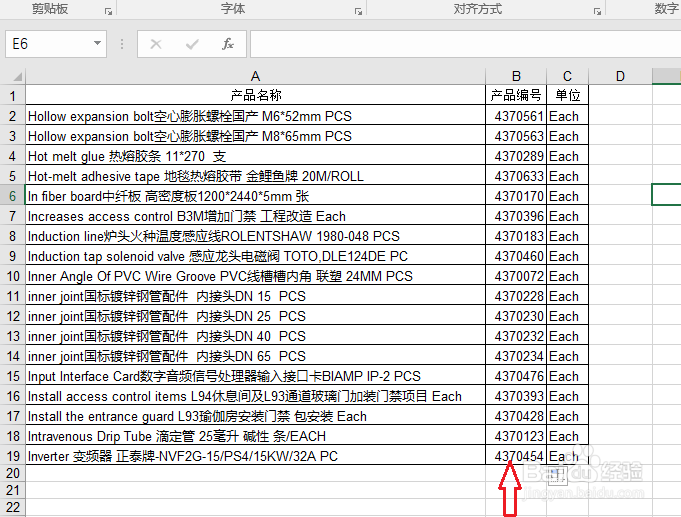
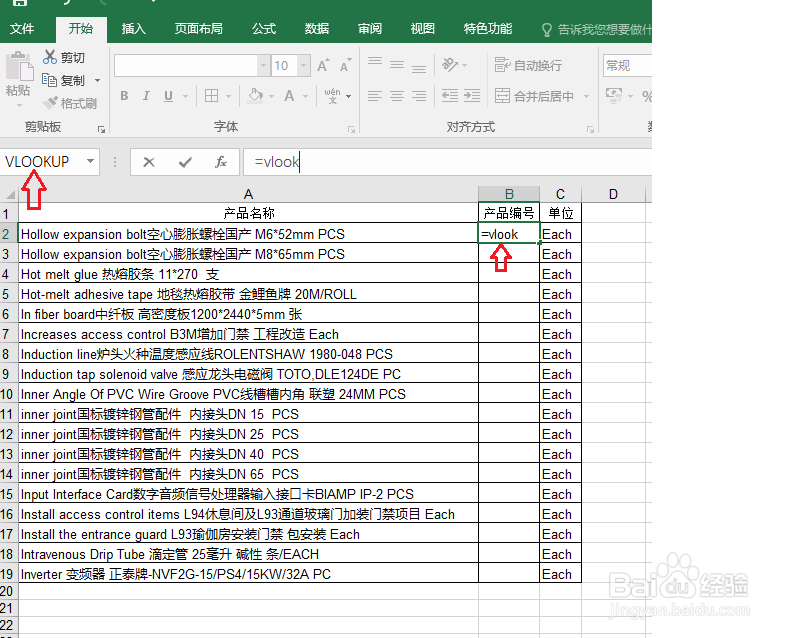
1、先打开要搜索的数据表格和原始表格,在表格中随便找个单元格输入:=vlookup,在左上角的名称框里面就会显示vlookup的公式并记录下来,如图片中红色箭头标注。
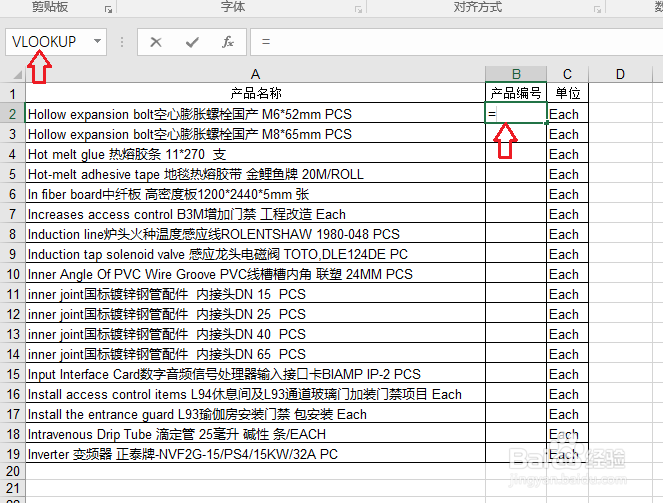
2、在要搜索数据的表格单元格中,输入=,左上角的名称框中就会显示保存的vlookup,点击它,就会弹出一个对话框,如图片中红色箭头标注。
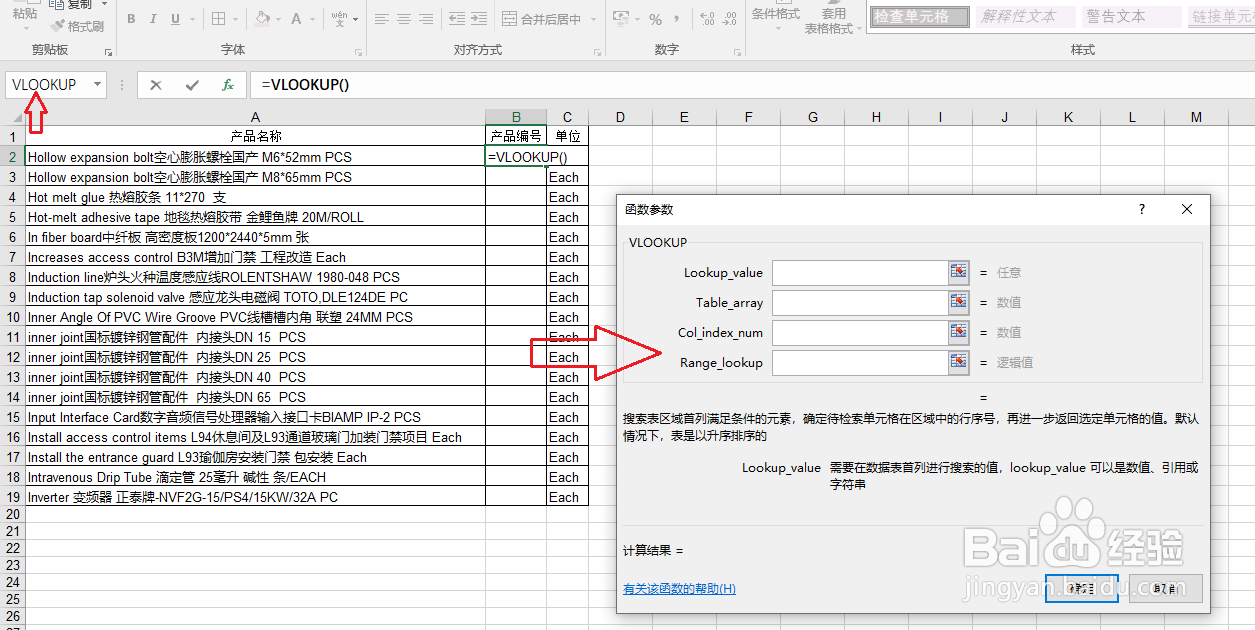
3、将光标放在对话框中的Lookup_avlue后面的空白栏中,然后点击你要搜索的名称内容,选中后按回车键。
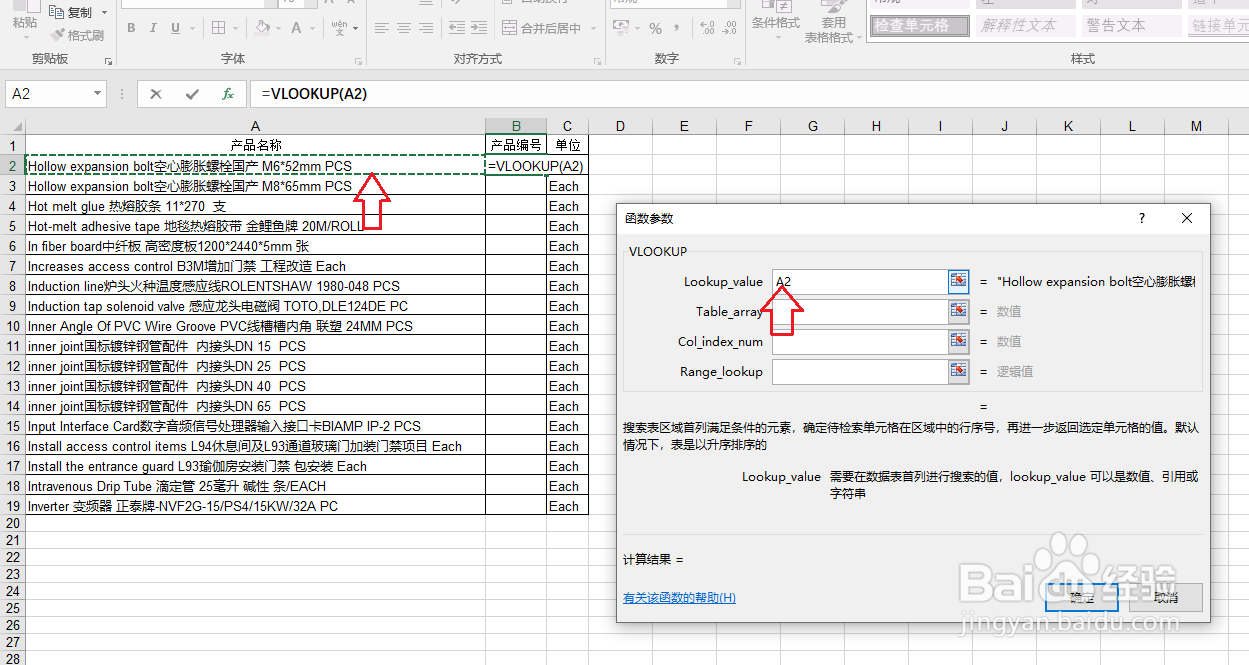
4、将光标放在对话框中的Table_array后面的空白栏中,然后返回到原始数据表格,按住鼠标,拉选要筛选的数据范围,选好后按回车键。
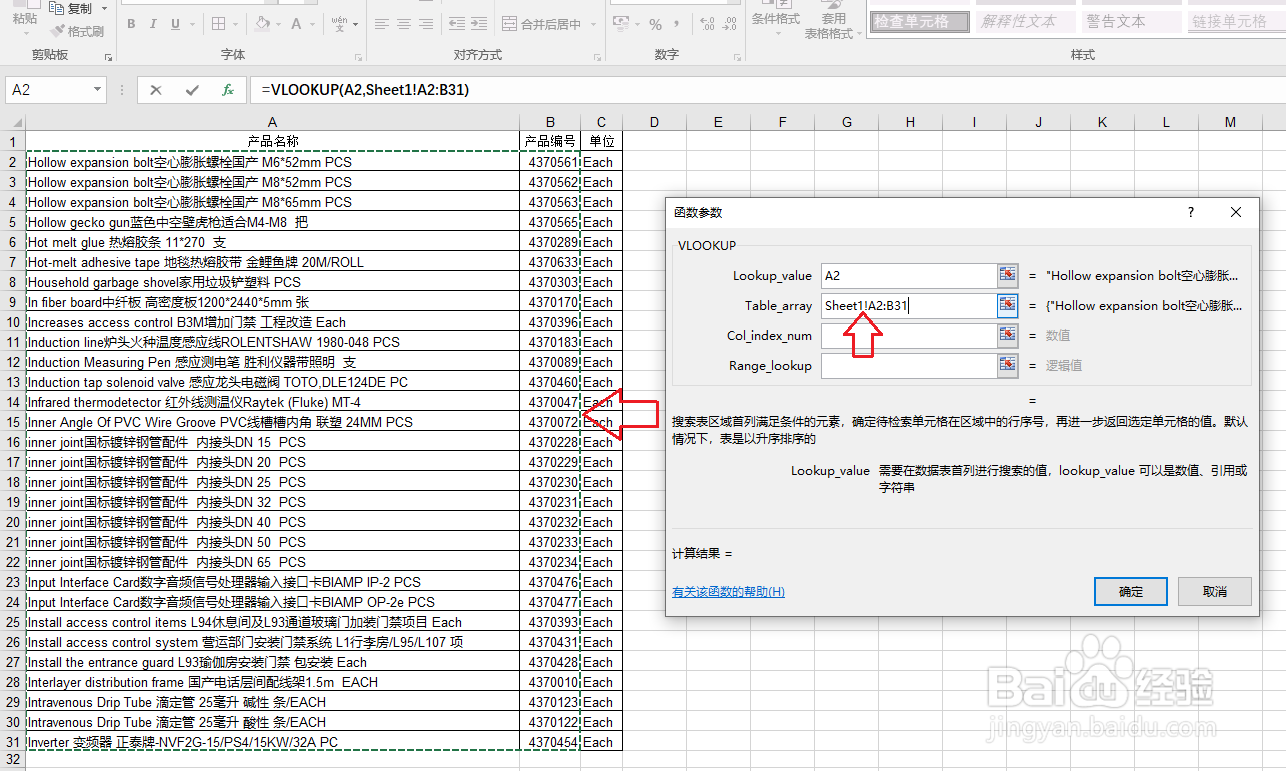
5、在对话框中的Col_index_num后面的空白栏中输入到搜索的数据在第几列,就填多少数字,在对话框中的Range_lookup后面的空白栏中输入数字0,然后点击确认。
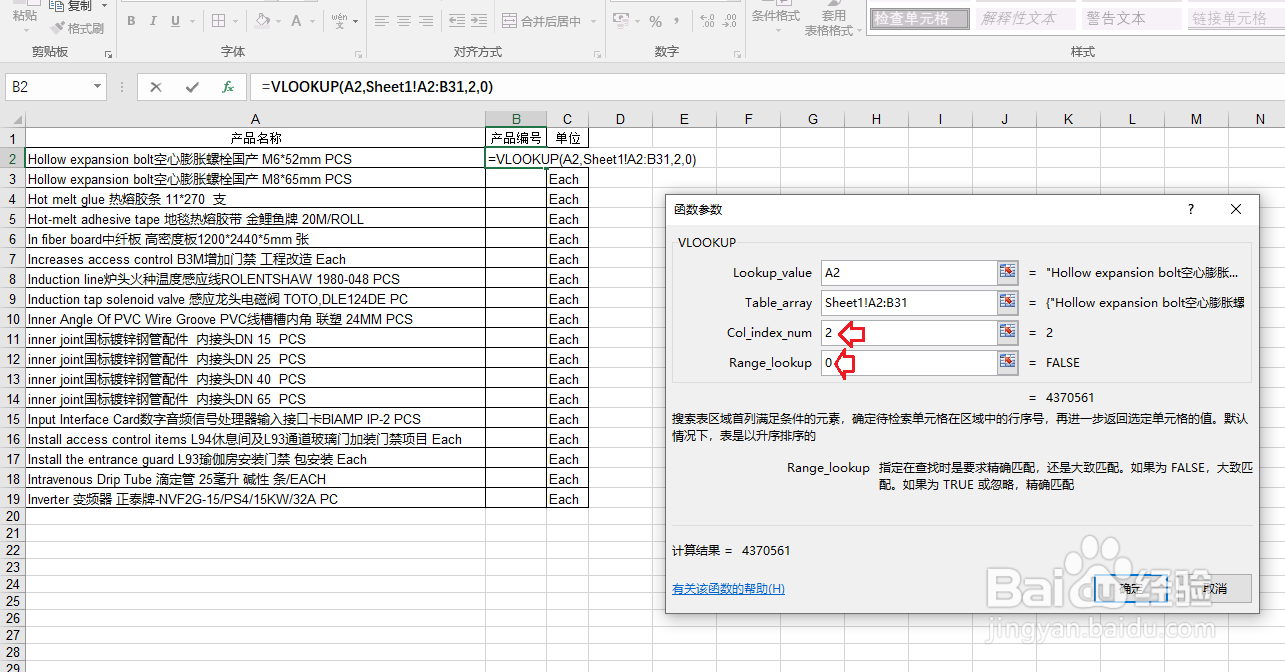
6、这样就会在想要的表格中筛选出你要想的数据信息,操作几遍熟悉后,找个操作方法比手输vlookup公式操作的更容易。