PS如何使用裁剪,透视裁剪工具;裁切,裁剪命令

时间:2026-02-14 02:51:49

1、双击桌面Photoshop快捷方式打开软件

打开素材文件
PS如何使用裁剪,透视裁剪工具;裁切,裁剪命令

PS如何使用裁剪,透视裁剪工具;裁切,裁剪命令

1、选择工具栏折叠选项卡c中的裁剪工具

ps:默认即为折叠选项卡c中的裁剪工具

PS如何使用裁剪,透视裁剪工具;裁切,裁剪命令

2、选择要裁剪的区域(画出矩形【对角线】)

移动边框划定大小,移动变暗的区域会移动背景

没变暗的区域即为要保留的区域

回车键裁剪

PS如何使用裁剪,透视裁剪工具;裁切,裁剪命令

3、图层会变成裁剪后的样子

如果想恢复,可以在编辑选项卡中点击还原裁剪

PS如何使用裁剪,透视裁剪工具;裁切,裁剪命令

PS如何使用裁剪,透视裁剪工具;裁切,裁剪命令

4、透视裁剪

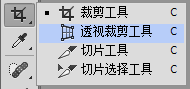
右击快捷键c对应的工具,点击透视裁剪工具

或者快捷键shift+c
PS如何使用裁剪,透视裁剪工具;裁切,裁剪命令

5、透视裁剪工具与普通裁剪工具的方法类似

不过透视裁剪工具不一定是矩形(四边形)

调制各个端点可以改变形状

选择后回车

PS如何使用裁剪,透视裁剪工具;裁切,裁剪命令

1、首先要用选框(套索)工具划定一个区域

PS:选区主要是为了抠图,当然也可以用来更高端的裁剪,其实抠图出来再删除背景也相当于裁剪

PS如何使用裁剪,透视裁剪工具;裁切,裁剪命令

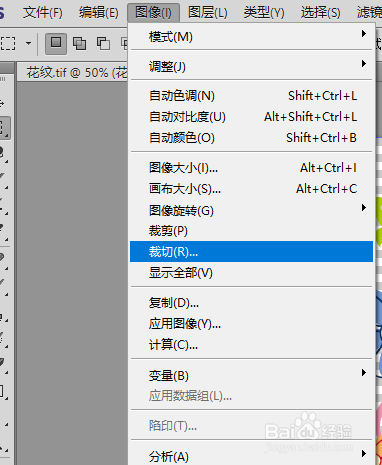
2、点击图像→裁剪

即可完成裁剪

PS如何使用裁剪,透视裁剪工具;裁切,裁剪命令

3、不选区点击图像→裁切

选择要裁切掉的东西,点击确定即可

PS如何使用裁剪,透视裁剪工具;裁切,裁剪命令

PS如何使用裁剪,透视裁剪工具;裁切,裁剪命令

© 2026 融合经验网
信息来自网络 所有数据仅供参考
有疑问请联系站长 site.kefu@gmail.com