怎么样用PS改变不是单一背景色的图片?

时间:2026-02-16 03:33:03

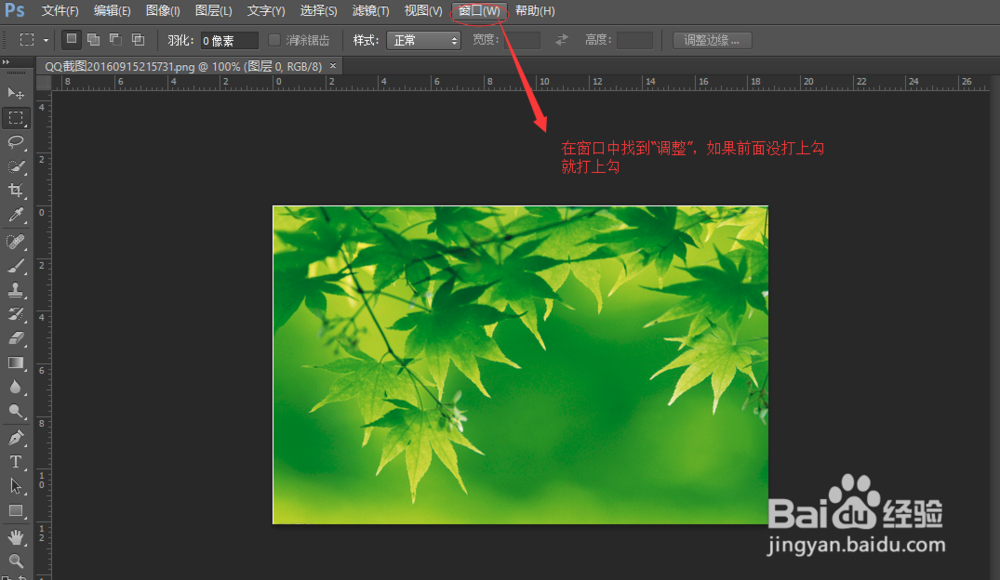
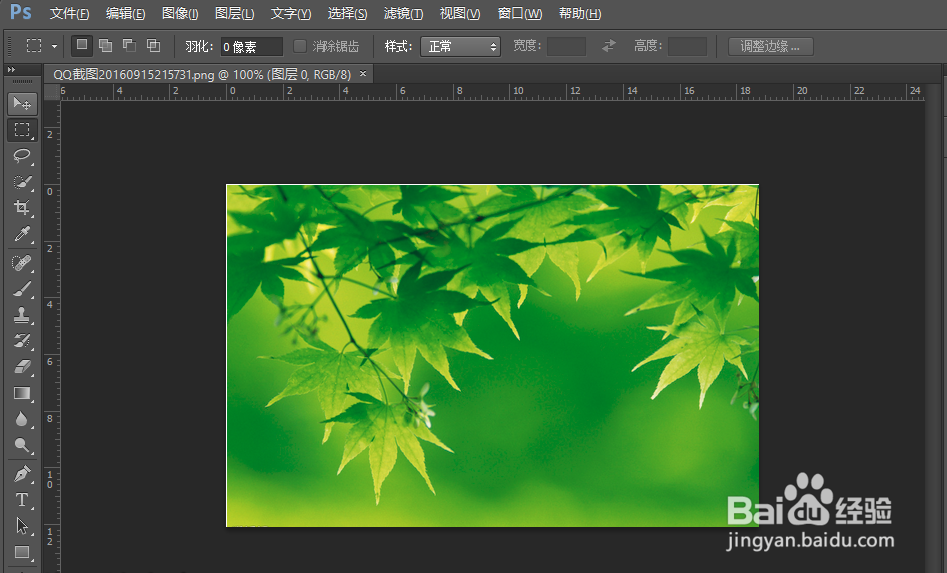
1、第一步将树叶图片文件在PS中打开。

怎么样用PS改变不是单一背景色的图片?

2、第二步在窗口中找到“调整”选项,如果前面没有打勾就单击打上勾。

怎么样用PS改变不是单一背景色的图片?

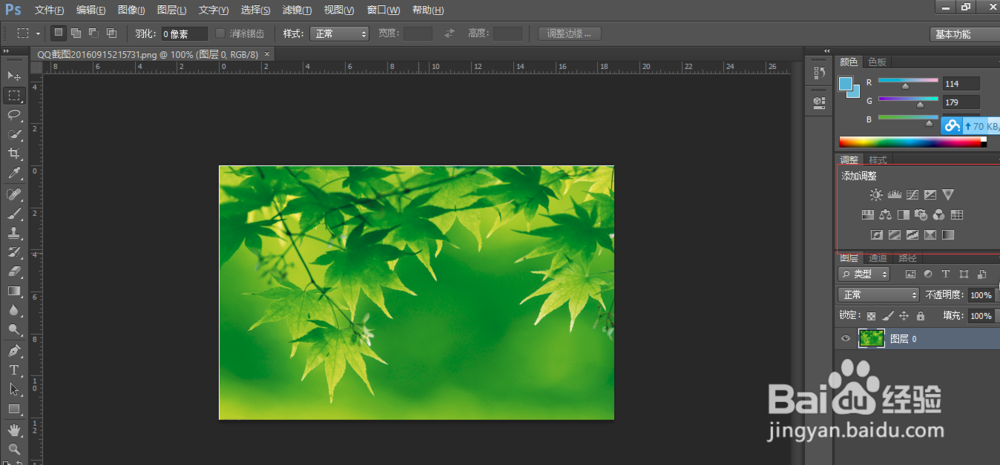
3、下面的红框面板即为“调整”面板。

怎么样用PS改变不是单一背景色的图片?

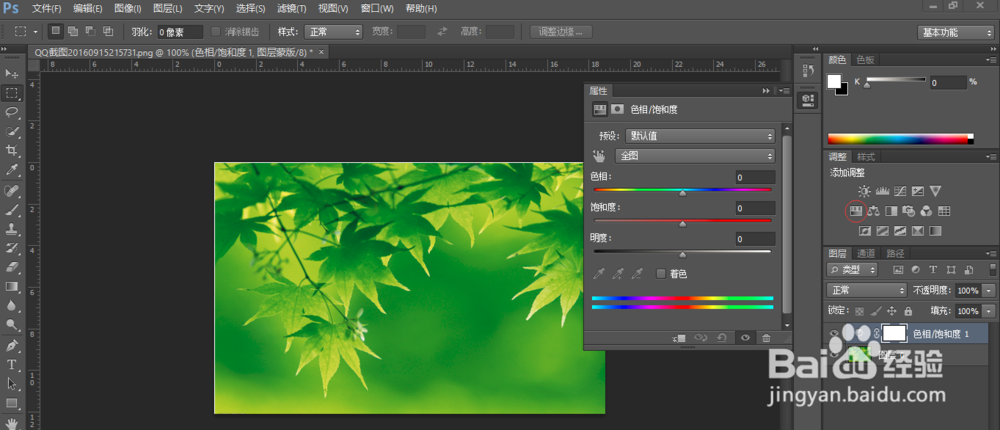
4、第四步点击选择“色相/饱和度”

怎么样用PS改变不是单一背景色的图片?

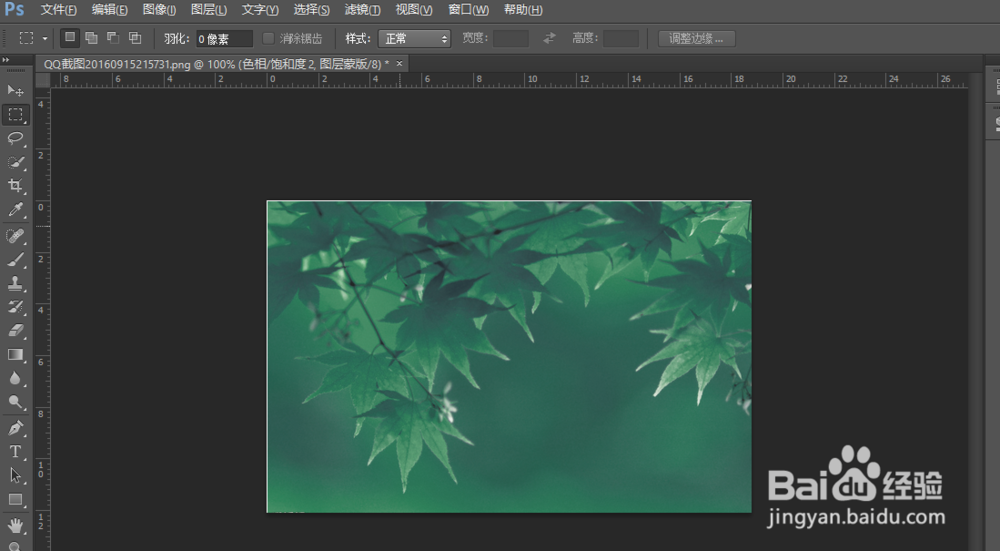
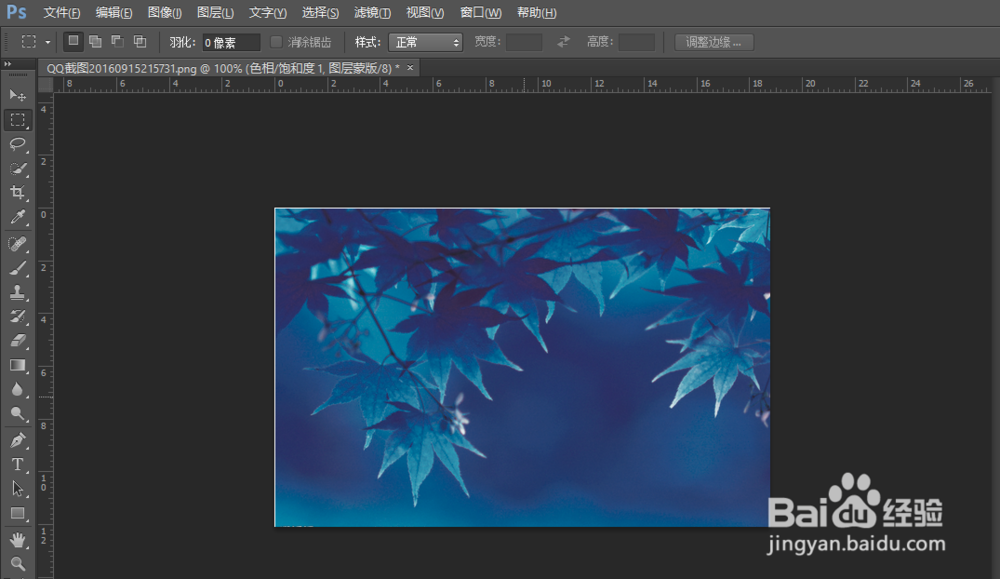
5、第五步:图片还是原来的图片,但是当我们拖动了一下“色相”的那个颜色条后,发现图片的颜色改变了!(图例为蓝色)
怎么样用PS改变不是单一背景色的图片?

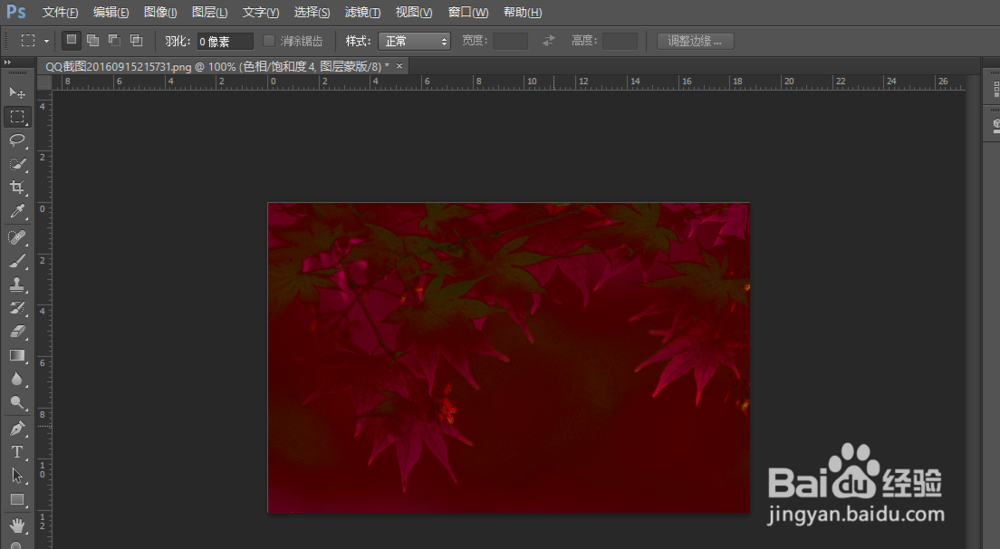
6、第六步:返回原图,这次来拖拖看“饱和度”颜色条,发现颜色又有变化。

怎么样用PS改变不是单一背景色的图片?

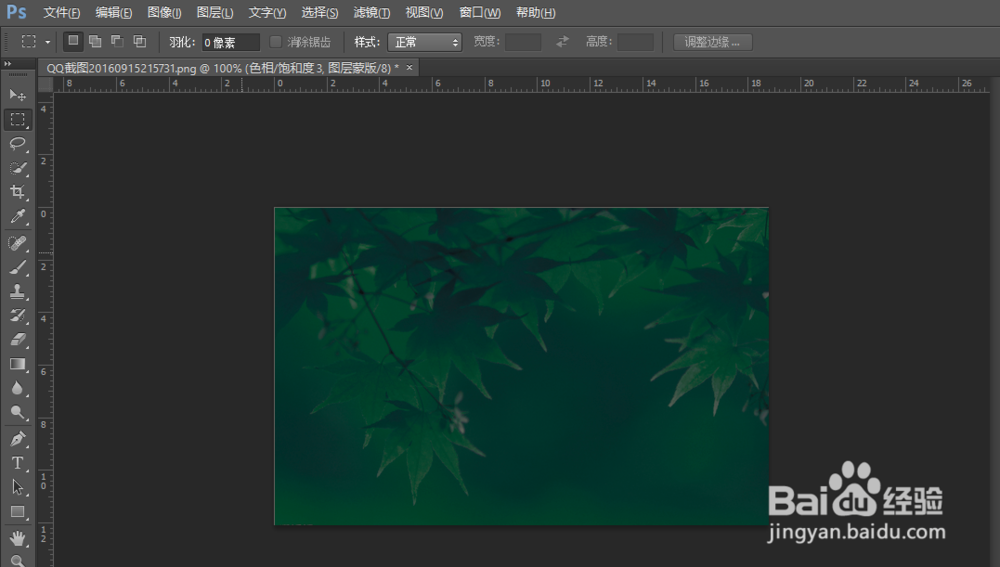
7、第七步:再次返回原图,最后来拖拖看“明度”颜色条,发现图片的亮度改变了。
怎么样用PS改变不是单一背景色的图片?

8、第八步:灵活配合这三个颜色参数的搭配就可以设置出你想要的效果

怎么样用PS改变不是单一背景色的图片?

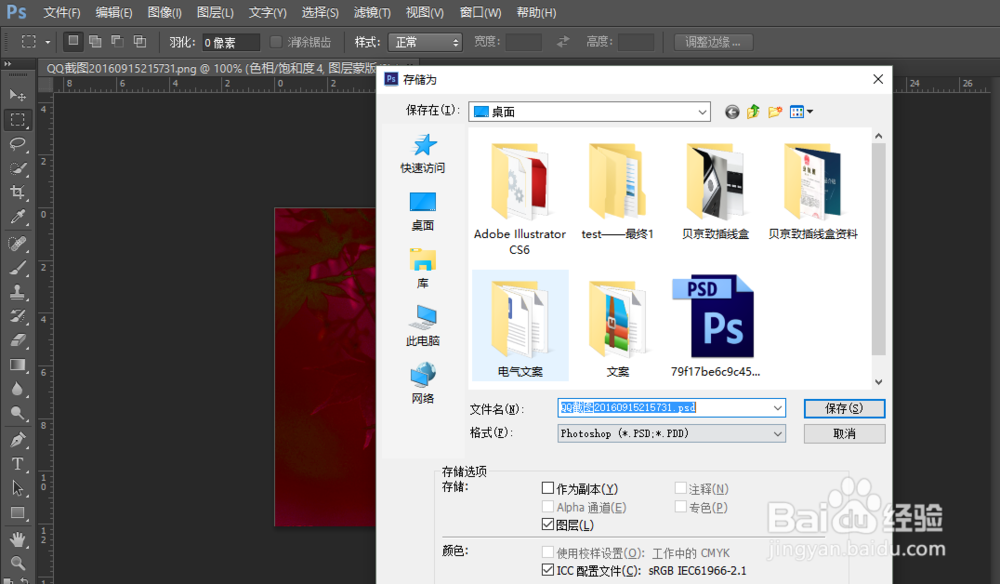
9、最后,记得将做好的图片保存哦

怎么样用PS改变不是单一背景色的图片?

© 2026 融合经验网
信息来自网络 所有数据仅供参考
有疑问请联系站长 site.kefu@gmail.com