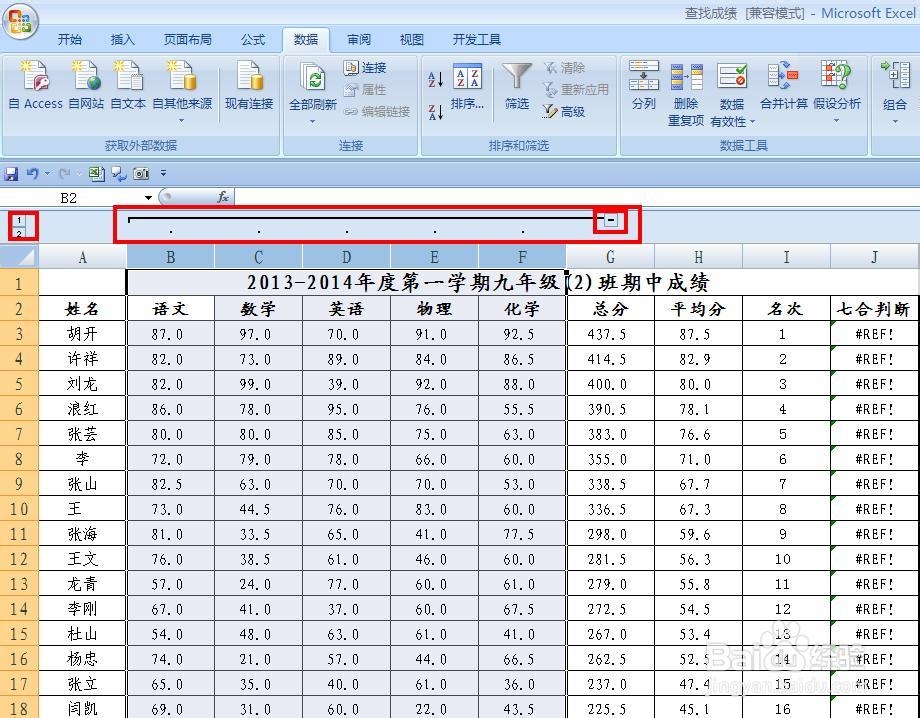
1、 导入一张工作表,如图所示,我们将对这张工作表进行操作,以下是具体做法:

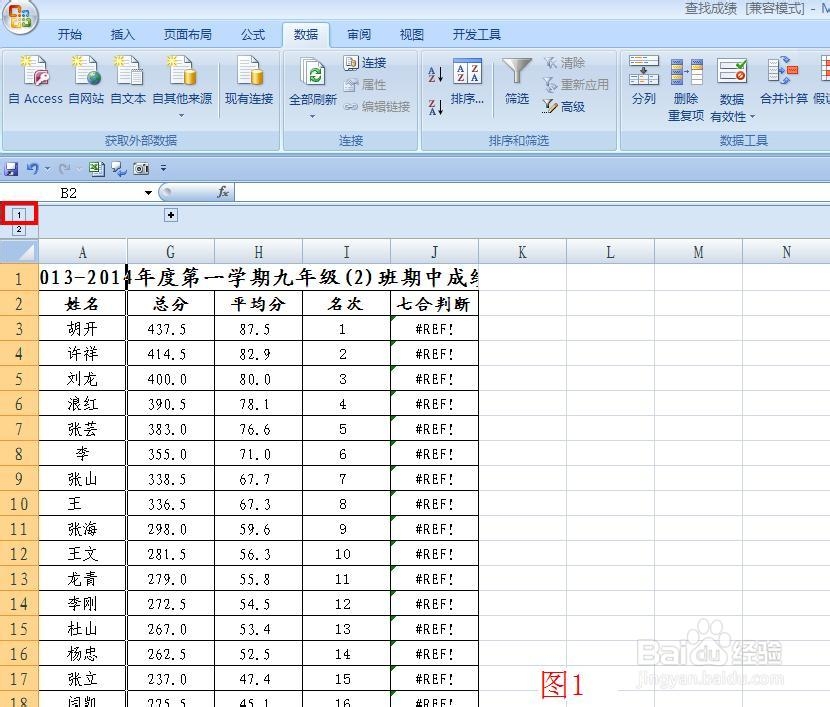
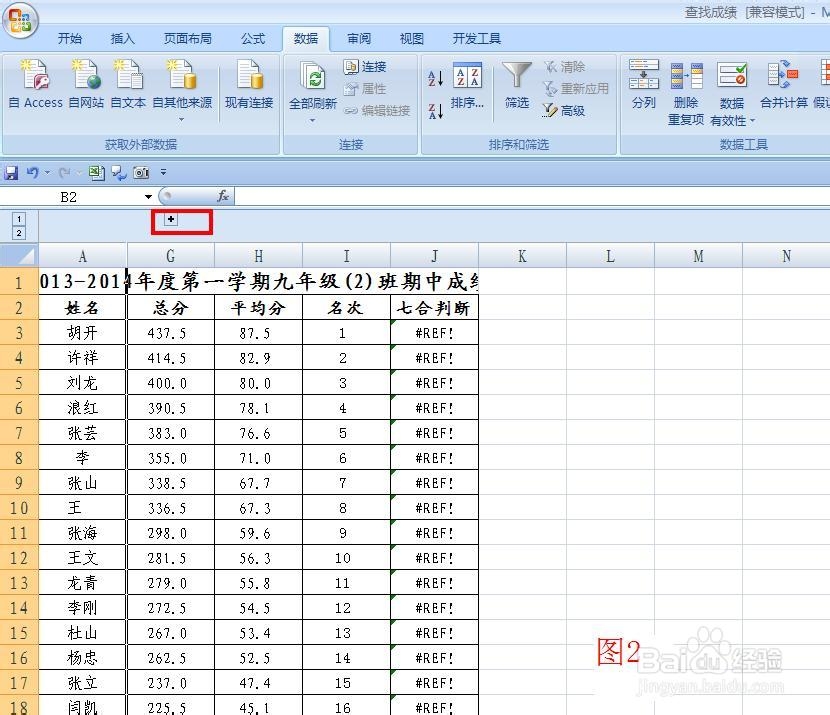
2、 选择B、C、D、E、F五列,点击菜单栏上的“数据”,左键“组合”图标,此时工作表上侧会显示分级按钮,点击按钮1出现图1所示的情况,如果点击“-”号,也会出现这种情况(图2).

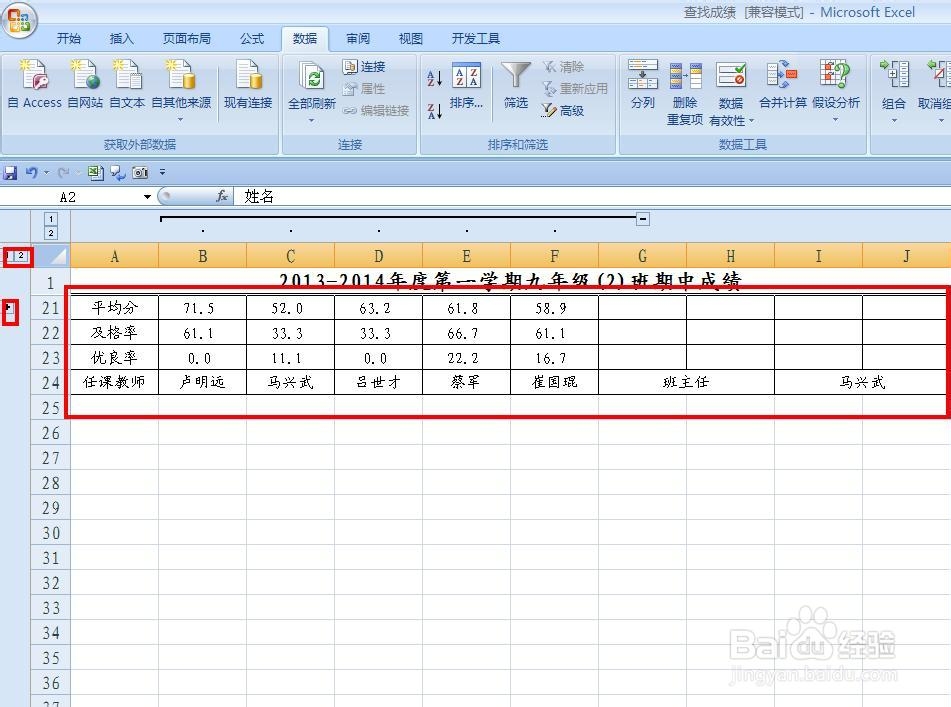
3、 现在对行也进行一下分级,看能不能达到这样的效果,选定2-19行,,同样点击菜单栏上的“数据”,左键“组合”图标,在工作表左侧我们可以看到“-”号和分级图标,点击1或者“-”号,我们可以看到如图所示效果。是不是看到效果了。

1、 导入一张工作表,如图所示,我们将对这张工作表进行操作,以下是具体做法:
2、 选择B、C、D、E、F五列,点击菜单栏上的“数据”,左键“组合”图标,此时工作表上侧会显示分级按钮,点击按钮1出现图1所示的情况,如果点击“-”号,也会出现这种情况(图2).
3、 现在对行也进行一下分级,看能不能达到这样的效果,选定2-19行,,同样点击菜单栏上的“数据”,左键“组合”图标,在工作表左侧我们可以看到“-”号和分级图标,点击1或者“-”号,我们可以看到如图所示效果。是不是看到效果了。