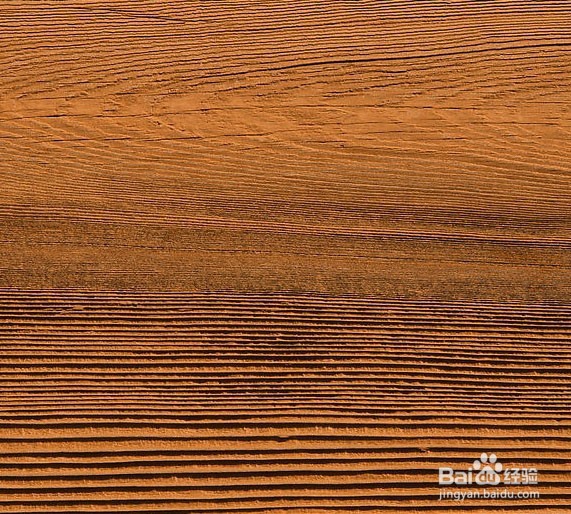
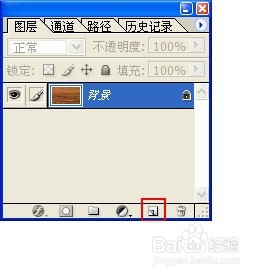
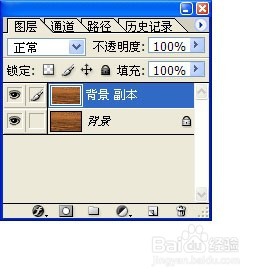
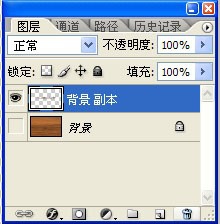
1、按Ctrl+O键,打开一幅木纹图片,用鼠标左键点住背景层并拖至下方的创建图层按钮上以创建背就的复制文件
2、选择工具箱的虚线文字工具输入自己的文字,调整好大小位置和字体

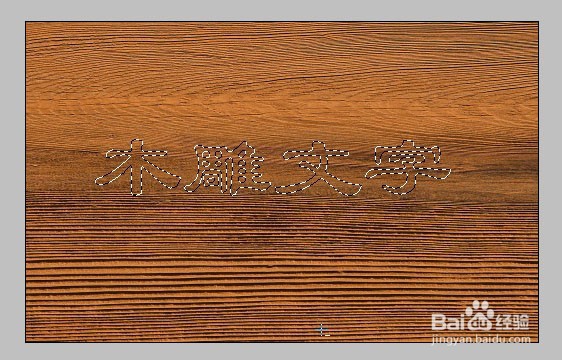
3、按Ctrl+shift+I 键反选,并按del键清除非文字区域,为了观看方便,将背景层左侧的眼睛标志点没使其隐藏,按Ctrl+D键取消选区
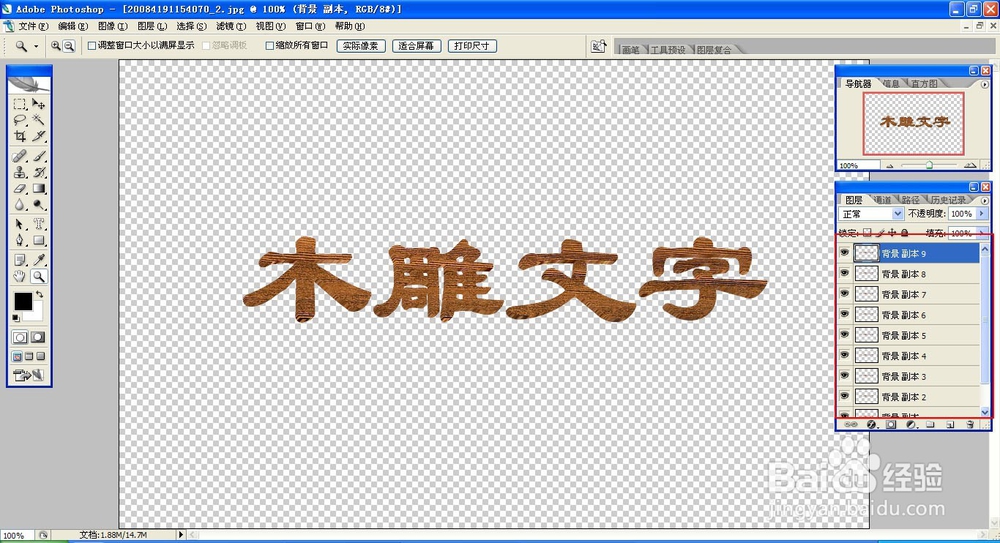
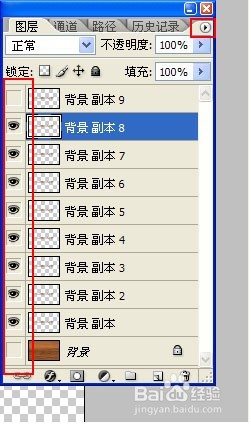
4、继续选中文字图层,左手按住Ctrl+Alt键,右手点键盘上的上方向键和右方向键几次,以多复制几个文字层,使文字有立体感。将最上层和背景层左侧的眼睛图标点没并点图层面板右侧的三角选择合并可见图层,得到如图效果。
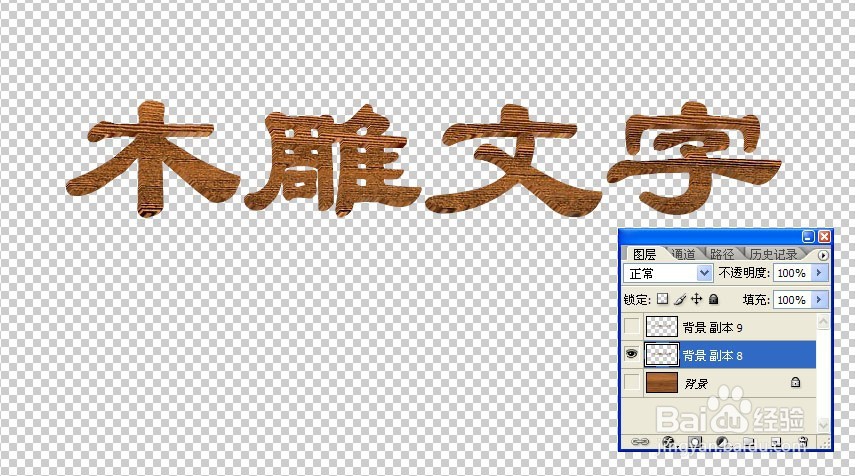
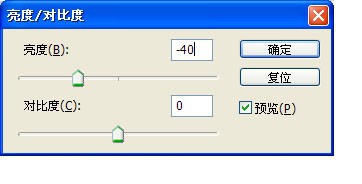
5、选中合并后的图层,选择菜单“图像”→“调整”→“亮度对比度”,设置如图
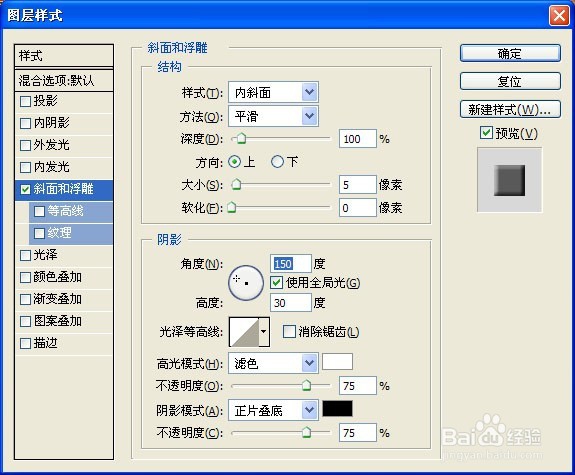
6、继续选择合并后的图层,右击图层面板选择“混合选项”,设置如图
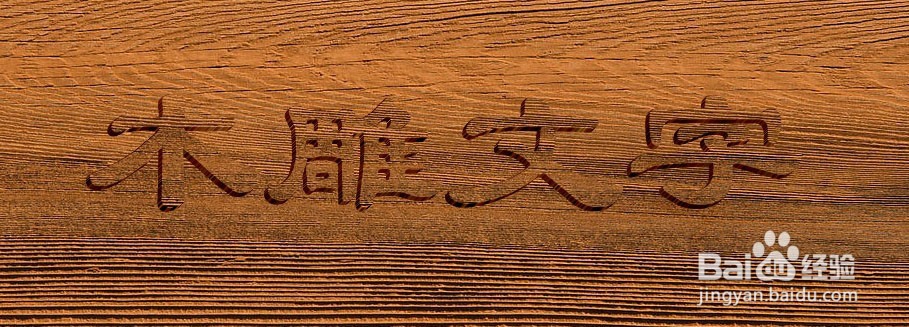
7、最后合并所有图层,得到最终效果
