1、点击我们的电脑左下方的【菜单】功能标志;
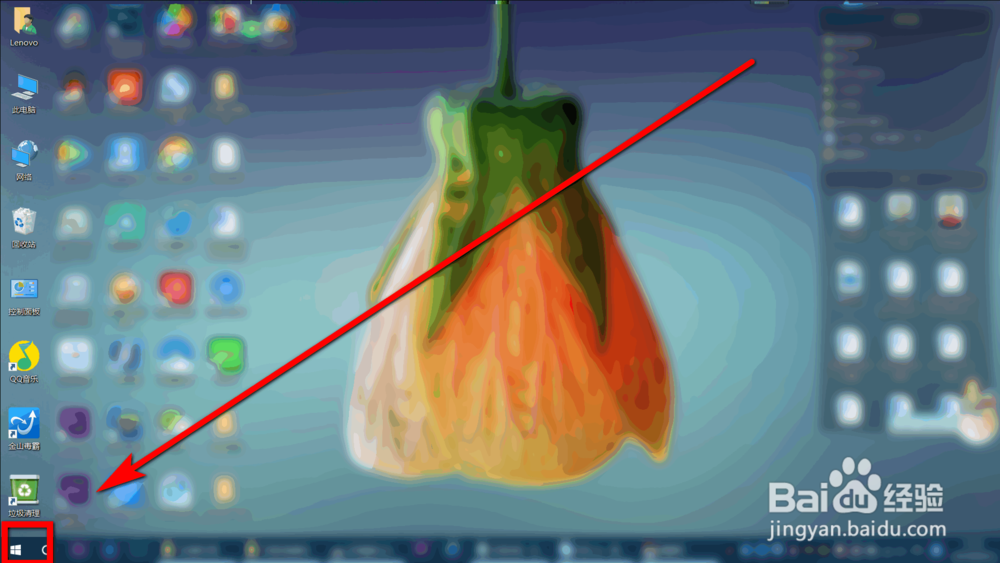
2、打开之后,再点击左上方的功能标志;

3、找到【Windows附件】,点击打开;

4、打开之后,你会看到【画图】功能选项,打开;

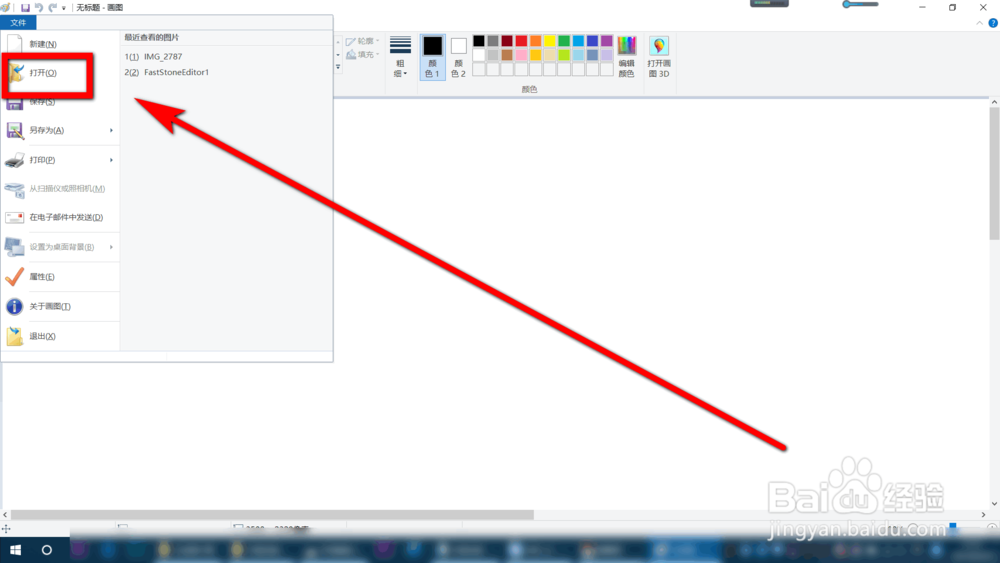
5、打开之后,点击【文件】;

6、 点击【打开】;
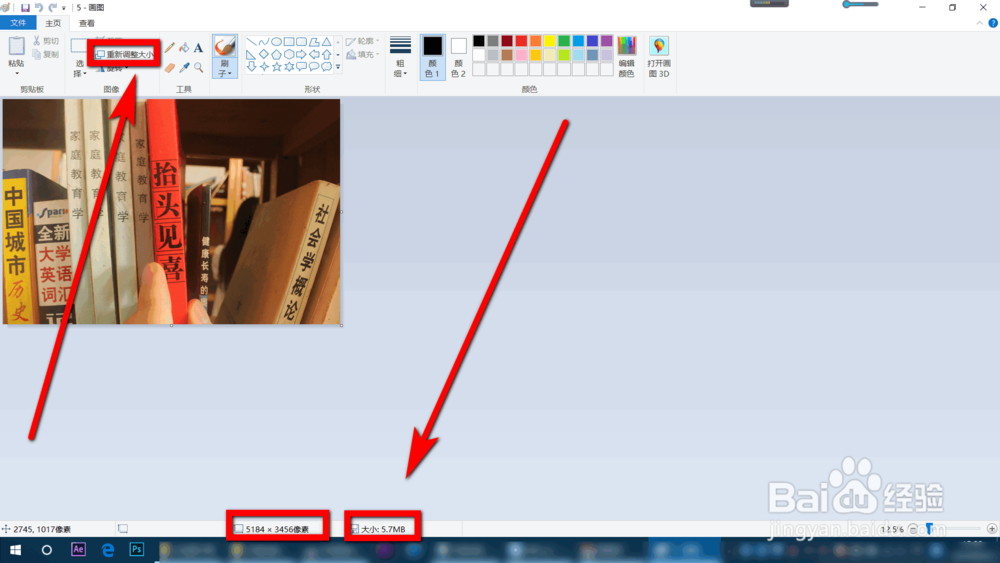
7、放进去之后,可以在下方看到图片的像素、大小,再点击上方的【重新调整大小】;
8、将【水平、垂直】两个数值调小,数值需要多次更换,一MB左右就可以了;

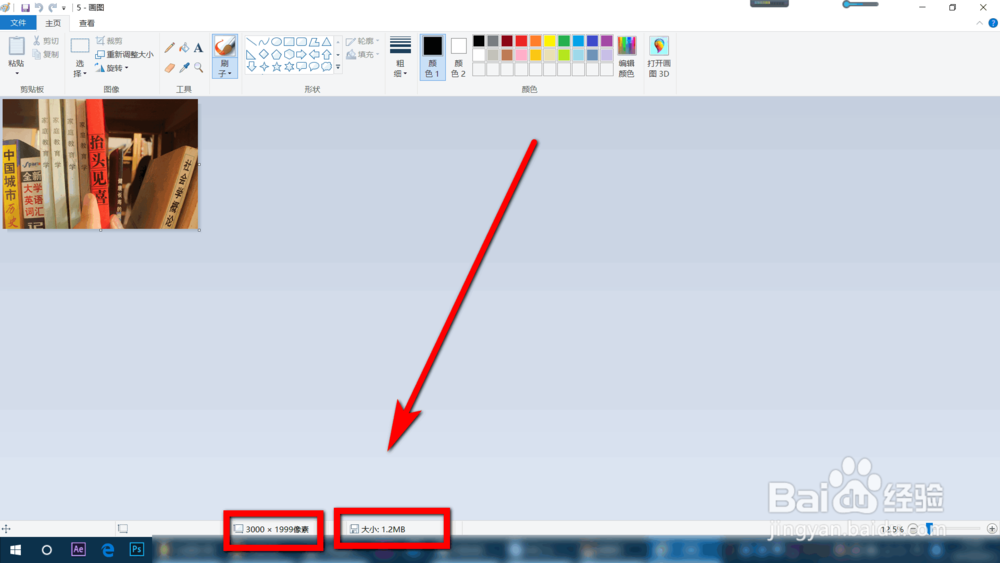
9、调整后,还是会看到图片大小并没有变化,我们要【保存】一下图片,再将图片放进去,就会看到图片大小已经为一MB左右了。
10、总结:
1.点击我们的电脑左下方的【菜单】功能标志;
2.打开之后,再点击左上方的功能标志;
3.找到【Windows附件】,点击打开;
4.打开之后,你会看到【画图】功能选项,打开;
5.打开之后,点击【文件】;
6. 点击【打开】;
7.放进去之后,可以在下方看到图片的像素、大小,再点击上方的【重新调整大小】;
8.将【水平、垂直】两个数值调小,数值需要多次更换,一MB左右就可以了;
9.调整后,还是会看到图片大小并没有变化,我们要【保存】一下图片,再将图片放进去,就会看到图片大小已经为一MB左右了。