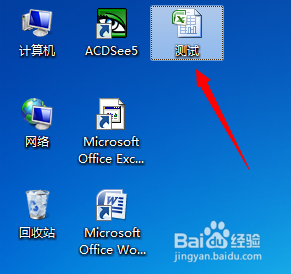
1、找到想要进行添加密码的Excel工作表并双击进入,如下图所示。
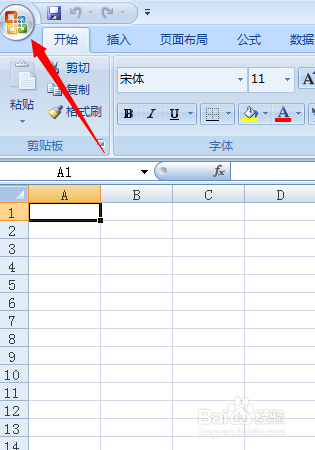
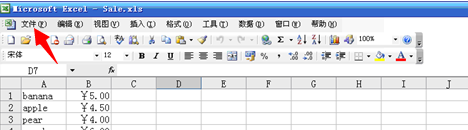
2、在界面的左上方点击如下图1红色箭头所示的文件位置。版本不一样需要点击的位置不同,有的版本直接点击“文件”两个字即可,如下图2红色箭头所示。
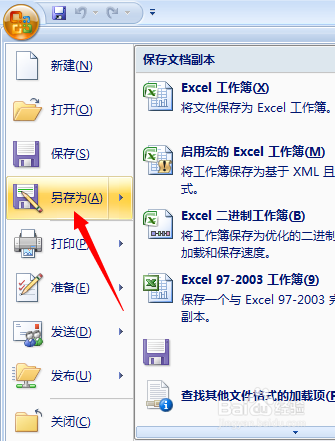
3、点击过后会出现如下界面,在如下界面找到“另存为(A)”如下图红色箭头所示并进行点击。
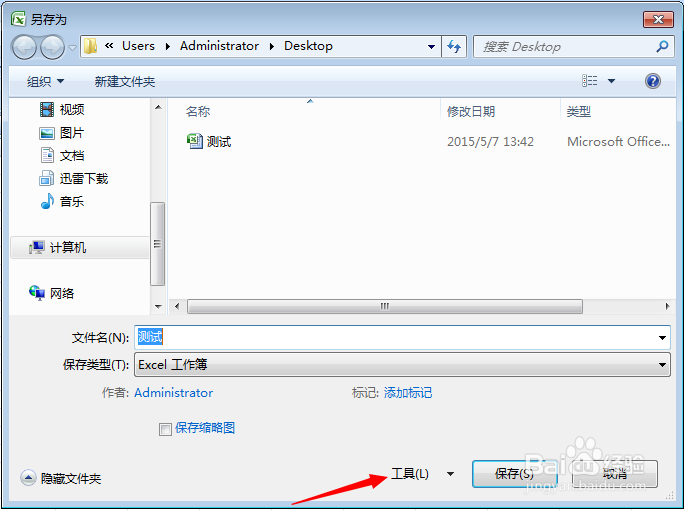
4、点击过后会出现如下图所示界面,在该界面上找到“工具”字样并进行点击,如下图红色箭头所示。
5、点击“工具”字样之后会出现如下图所示界面,在该界面上找到“常规选项(G)”字样并进行点击,如下图红色箭头所示。

6、点击过后会出现如下图所示界面,在该界面的“打开权限密码(O)”后的空格内输入密码,如下图所示。
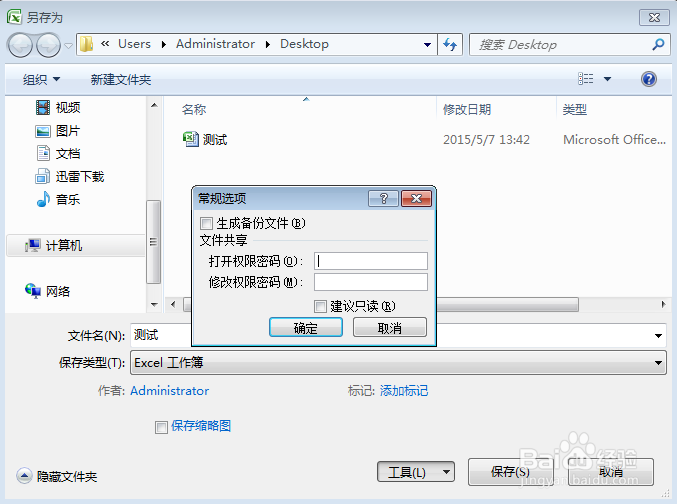
7、输入完密码之后,点击如下图红色箭头所示的“确定”字样进行确定。
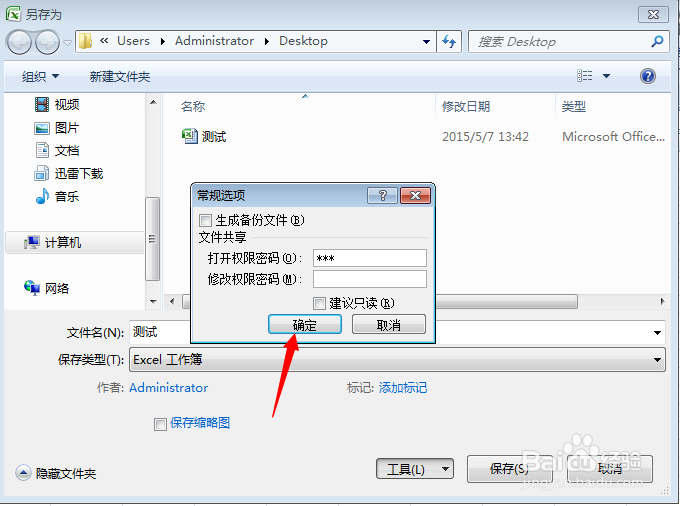
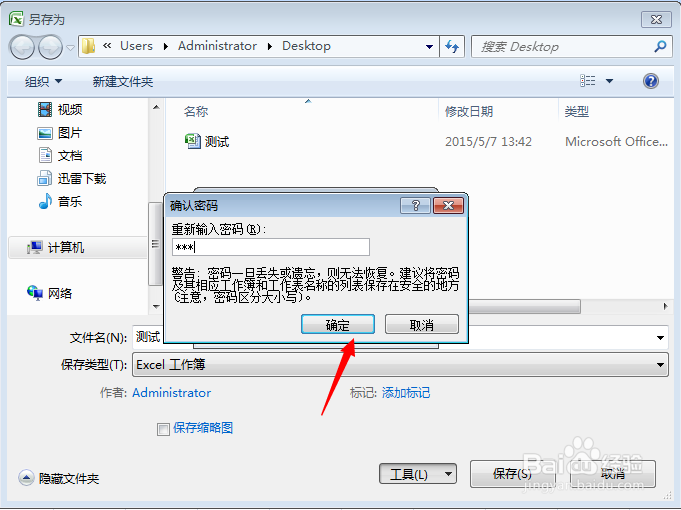
8、点击确定之后会有如下对话框弹出,在指定位置再重新输入一遍刚刚输入的密码,然后点击“确定”字样进行确定,如下图红色箭头所示。
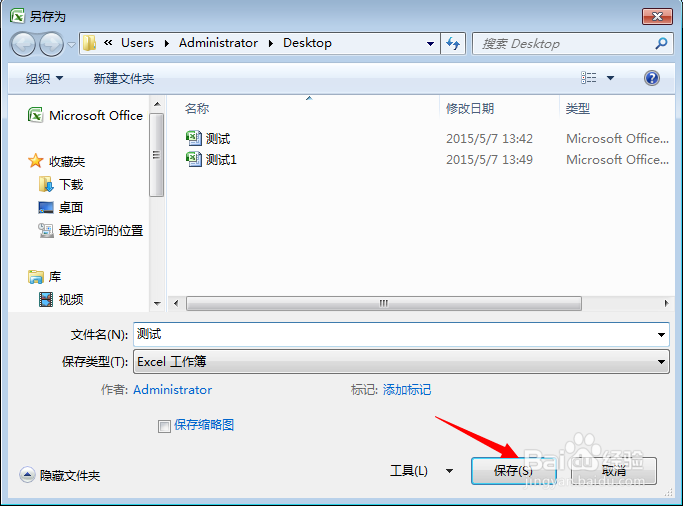
9、确定完之后会出现如下界面,在如下界面右下方寻找“保存”字样并进行点击,如下图红色箭头所示。注:如和原文件保存在同一位置需要进行文件名的更改。
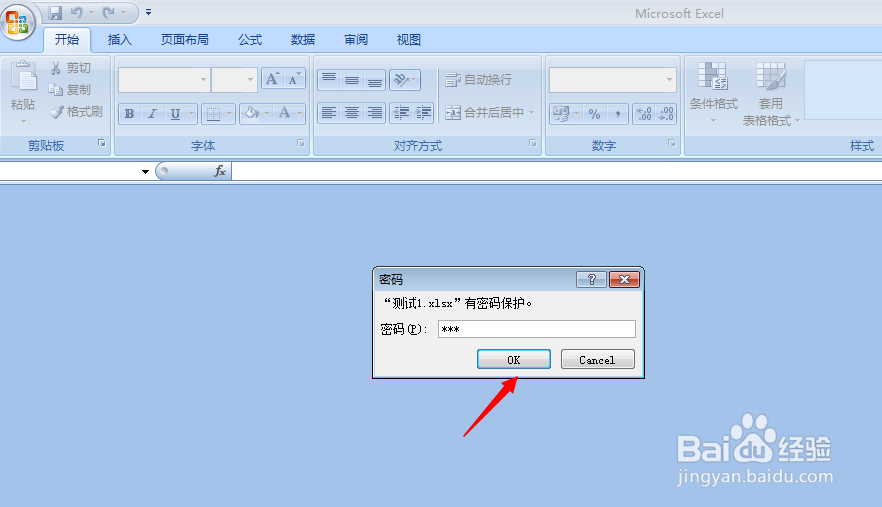
10、密码设置成功,进入到新保存的Excel中便需要密码,如下图所示。