1、首先,打开visio软件,新建一个“基本框图”工程文件,如图所示。

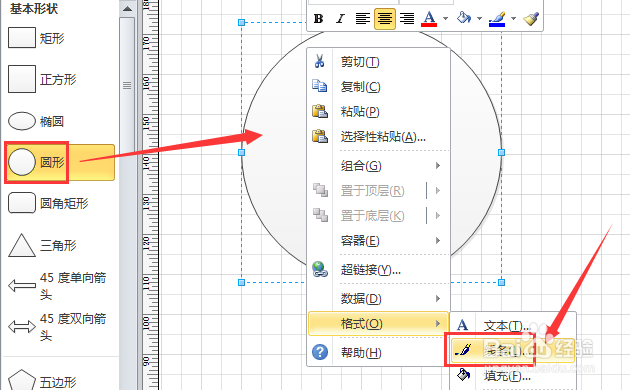
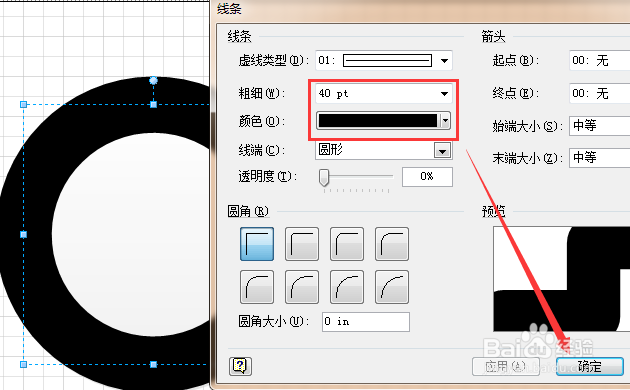
2、接着,从左侧形状栏中拖入一个“圆形”图形,并点击鼠标右键,选择“格式”-“线条”选项,将圆形的线条属性设置为“40pt,纯黑色”,如图所示。
3、再从左侧形状栏拖入一个“圆形”图形,单击鼠标右键,选择“格式”-“线条”选项,将其线条设置为“10pt,纯白色”,如图所示。


4、接着,点击鼠标右键,选择“格式”-“填充”选项,将其填充颜色设置为“纯灰色”,如图所示。


5、然后,从左侧形状栏中再拖入一个“三角形”图形,点击鼠标右键,选择“格式”-“线条”选项,将三角形的圆角设置为“3mm”,线条粗度为“4pt”,颜色为“纯黑色”,如图所示。


6、将上述三角形复制粘贴成三个,按照下图中的位置进行调整和布置,并从左侧形状栏中拖入一个“圆形”图形,调整其大小后放置在中心位置,如图所示。

7、由此,即可基本完成平面轮胎的绘制。

8、从上图可以看出,虽然轮胎很多细节没有刻画出来,但是基本还是比较符合轮胎的特征的。