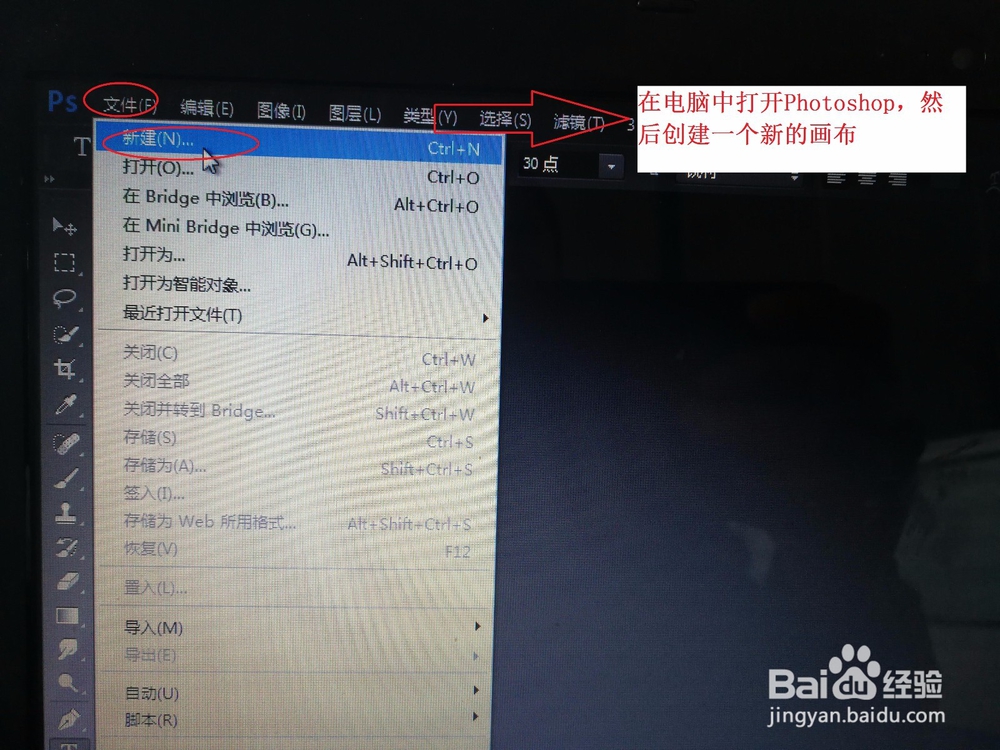
1、第一步,在电脑中打开Photoshop,然后创建一个新的画布,改变前景色,将画布填充,比如我选择浅蓝色为前景色。
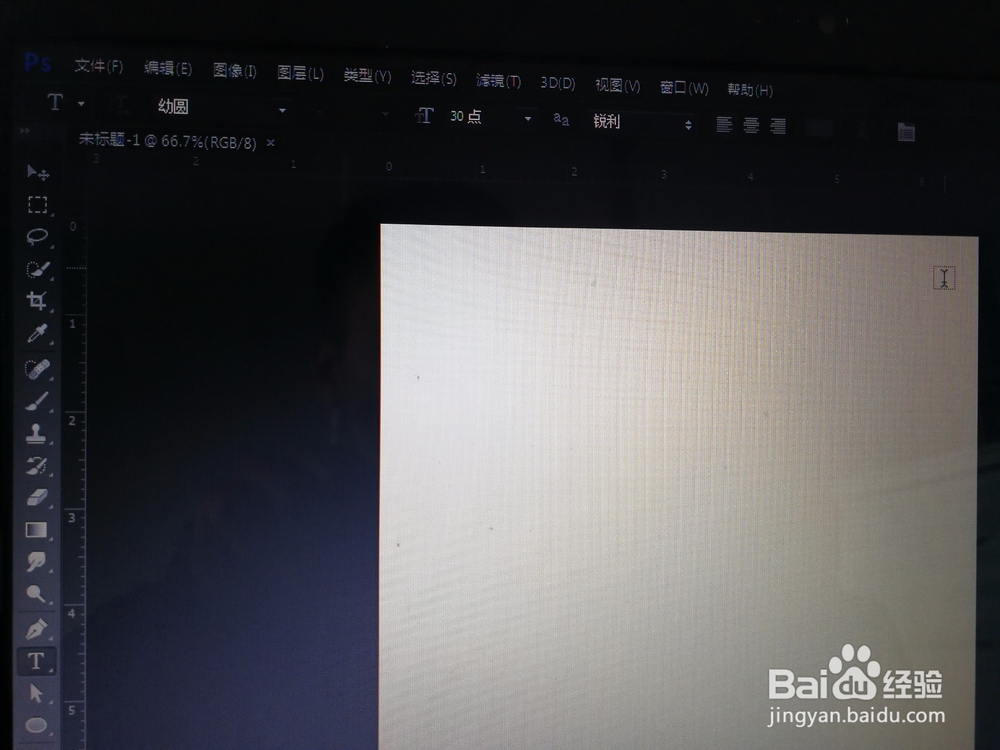
2、第二步,将画布使用前景色进行填充。在上方的【编辑】→【填充】。然后就可以啦,也可以直接使用快捷键Alt+del。

3、第三步,填充完成后(不是一定要填充,根据实际情况和需要而定),在左边选择文字工具,编辑好文本。

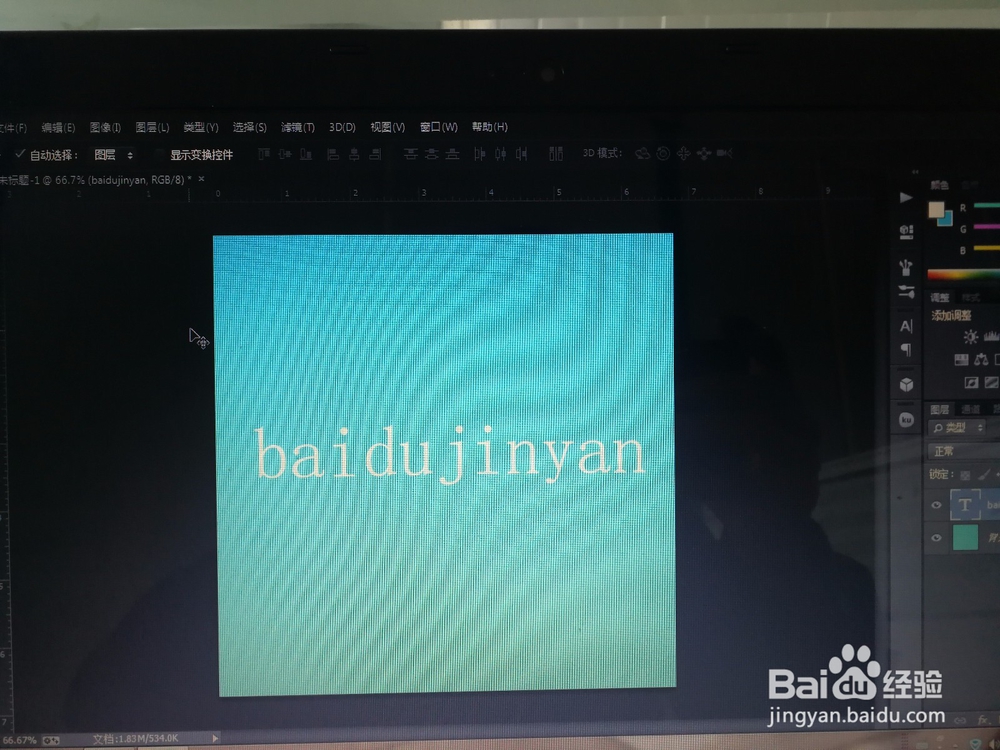
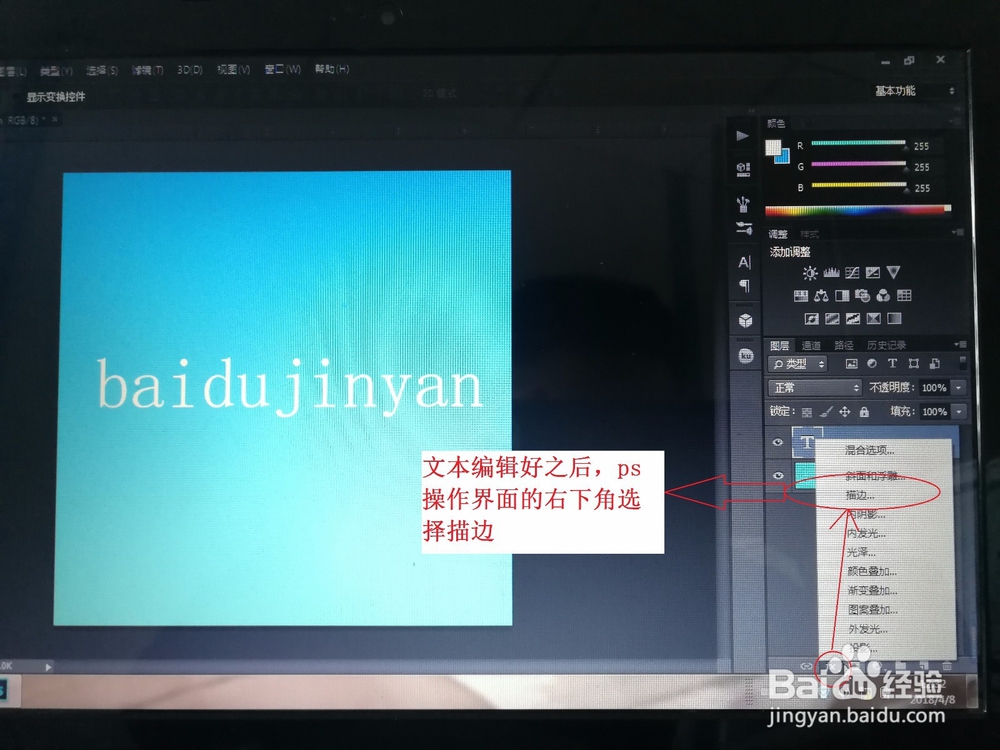
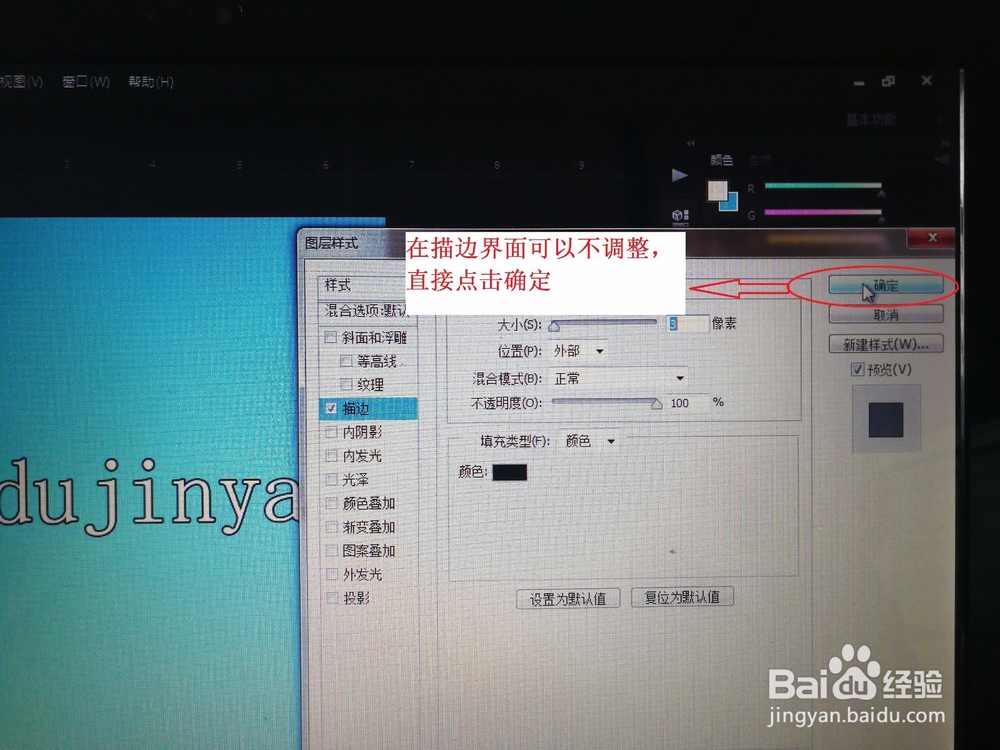
4、第四步,文本编辑好之后,ps操作界面的右下角选择描边,在描边界面可以不调整,直接点击确定。
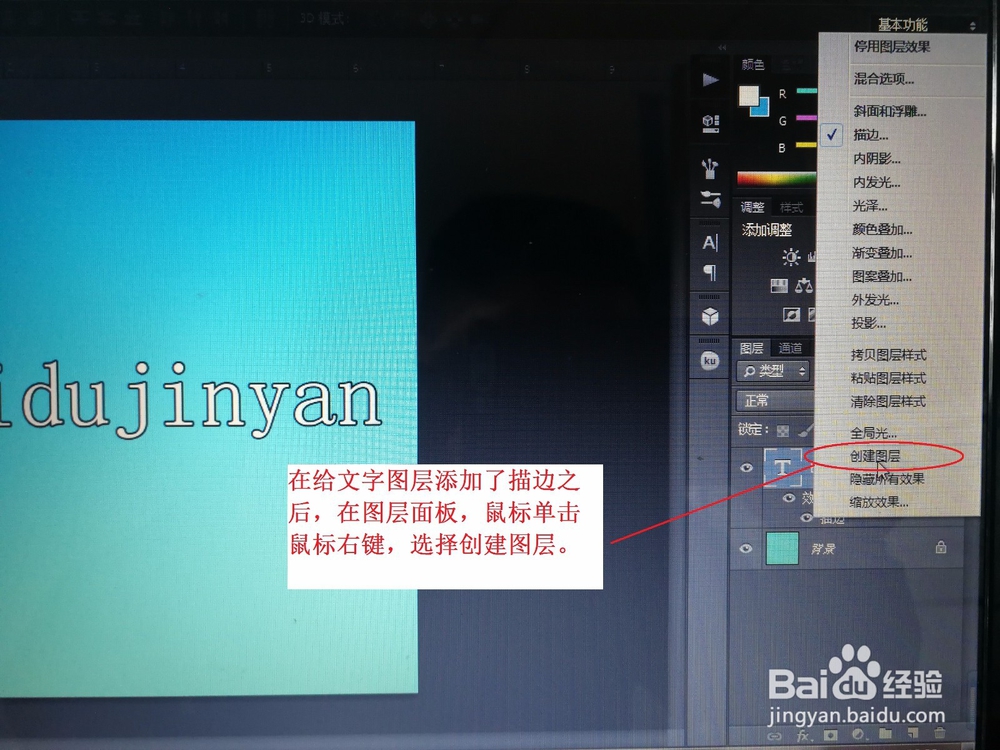
5、第五步,在给文字图层添加了描边之后,在图层面板,鼠标单击鼠标右键,选择创建图层。然后就会发现在文字图层的下方多了一个‘’xxx的描边‘’的新图层。

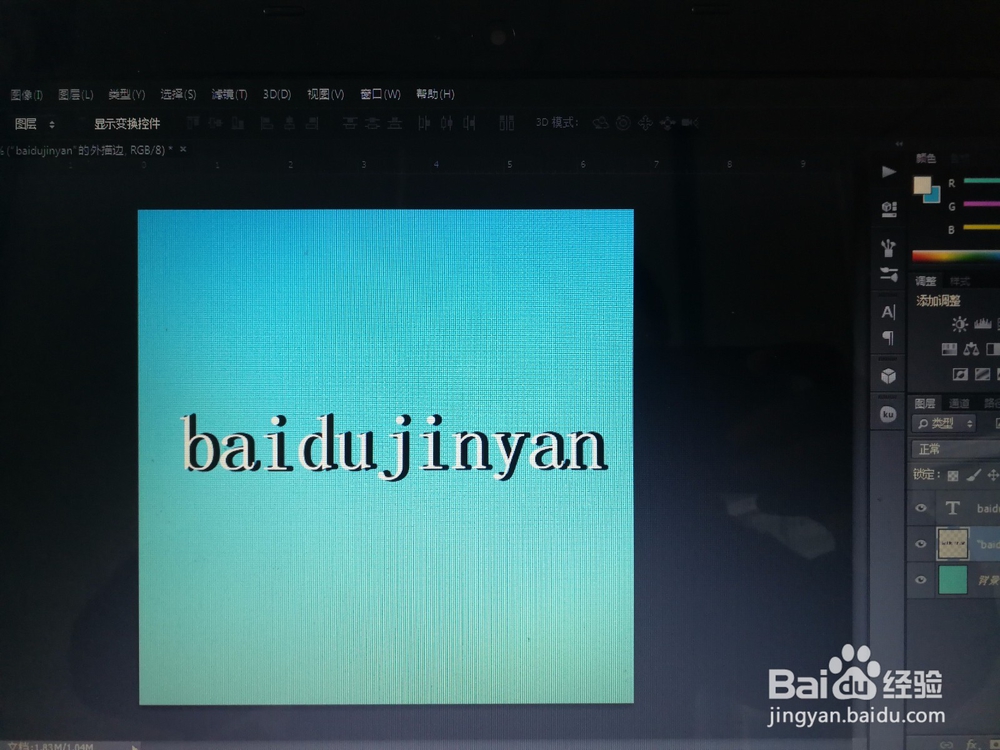
6、第六步,选中‘’xxx的描边‘’的新图层。之后选择左边的【移动工具】,然后使用键盘上的方向键,向右移动这个图层,文字的立体效果就出来了。