1、先打开电脑,然后点击开始;
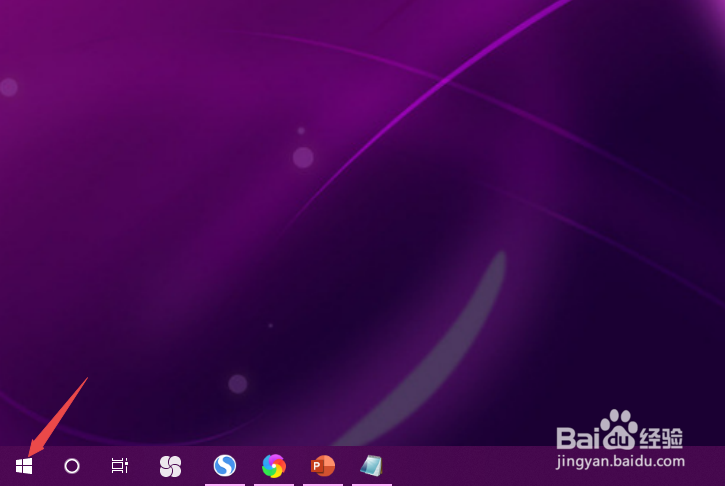
2、之后点击设置;

3、然后点击网络和Internet;

4、之后点击移动热点;
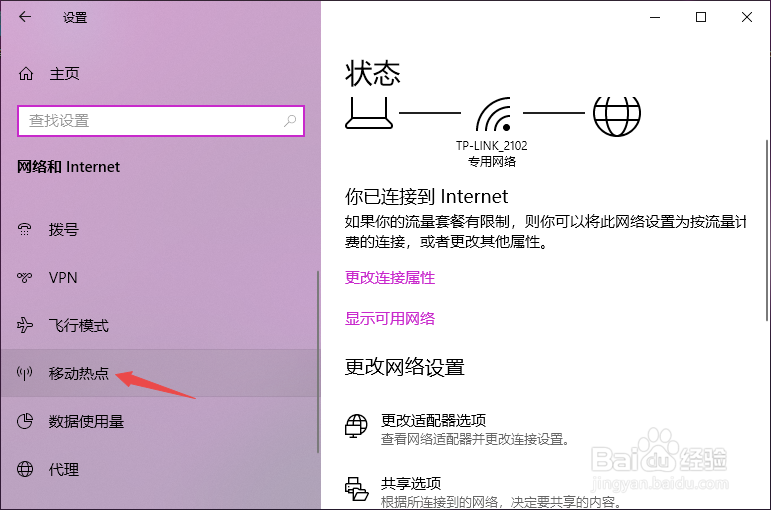
5、然后将移动热点的开关向右滑动;
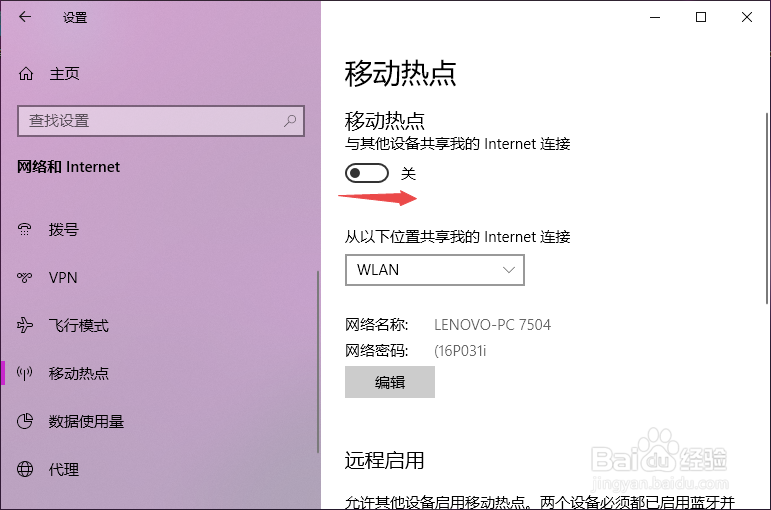
6、滑动完成后如图所示,这样我们便开启了wifi热点;

7、点击移动热点下方的编辑;

8、我们对名称和密码进行编辑,编辑完成后,点击保存即可。

1、先打开电脑,然后点击开始;
2、之后点击设置;
3、然后点击网络和Internet;
4、之后点击移动热点;
5、然后将移动热点的开关向右滑动;
6、滑动完成后如图所示,这样我们便开启了wifi热点;
7、点击移动热点下方的编辑;
8、我们对名称和密码进行编辑,编辑完成后,点击保存即可。