1、打开《考场》表格
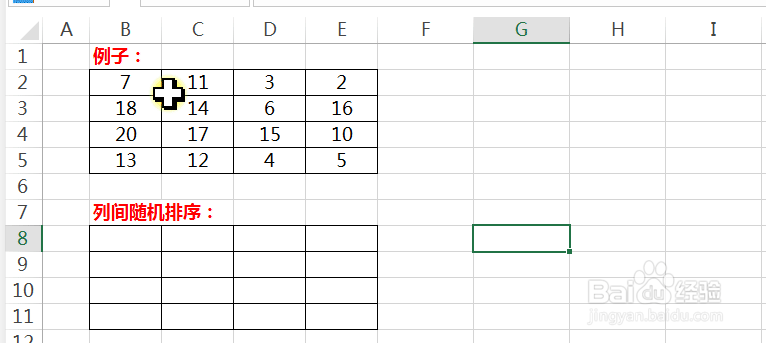
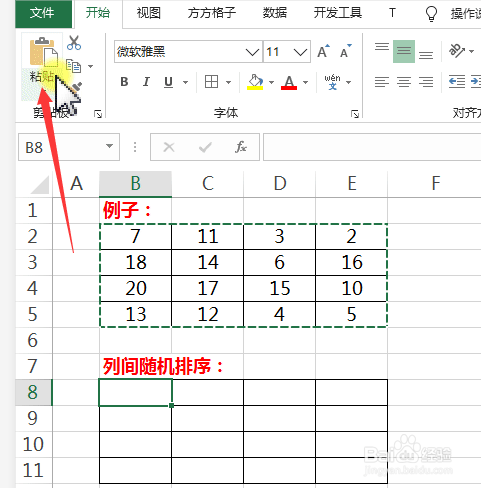
2、选中区域进行复制、粘贴
注:结果会覆盖原来单元格里内容,如有需要请提前把数据备份;如无须备份,请忽略此步操作。
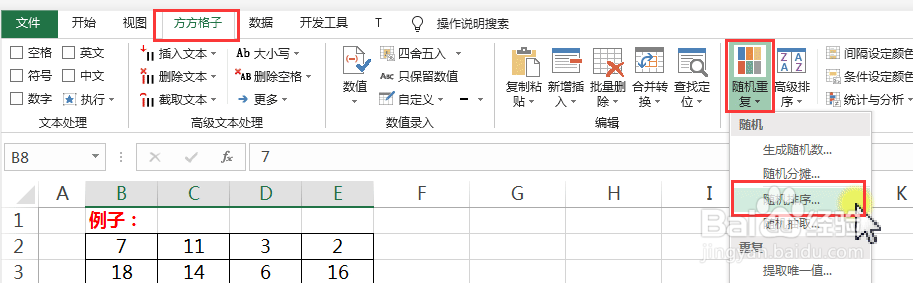
3、单击【方方格子】选项卡,【随机重复】——【随机排序】
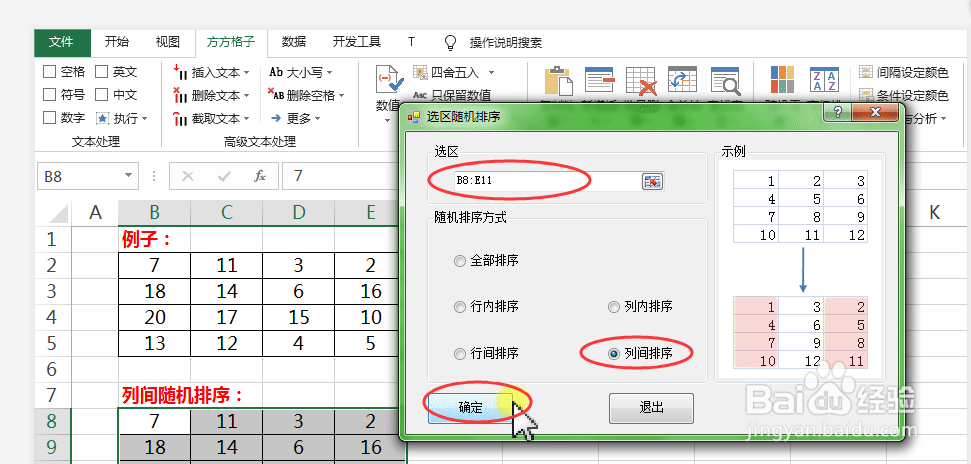
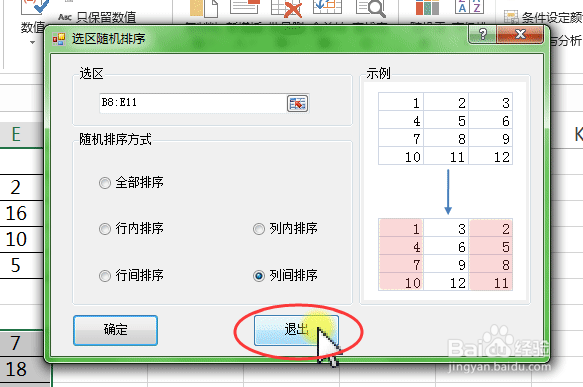
4、【选区随机排序】对话框,
【区域】B8:E11
【随机排序方式】选择“列间排序”,单击【确定】
5、再单击【退出】
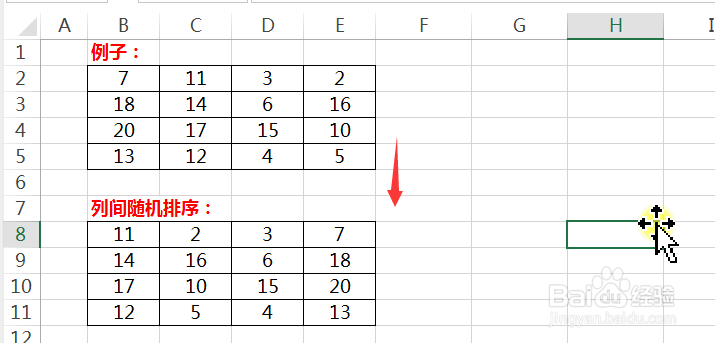
6、完成排序。
1、打开《考场》表格
2、选中区域进行复制、粘贴
注:结果会覆盖原来单元格里内容,如有需要请提前把数据备份;如无须备份,请忽略此步操作。
3、单击【方方格子】选项卡,【随机重复】——【随机排序】
4、【选区随机排序】对话框,
【区域】B8:E11
【随机排序方式】选择“列间排序”,单击【确定】
5、再单击【退出】
6、完成排序。