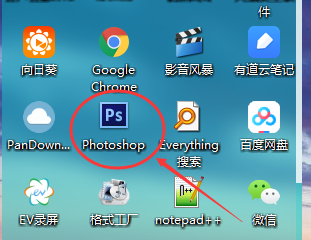
1、第一步、找到电脑上的PS,点击进入。
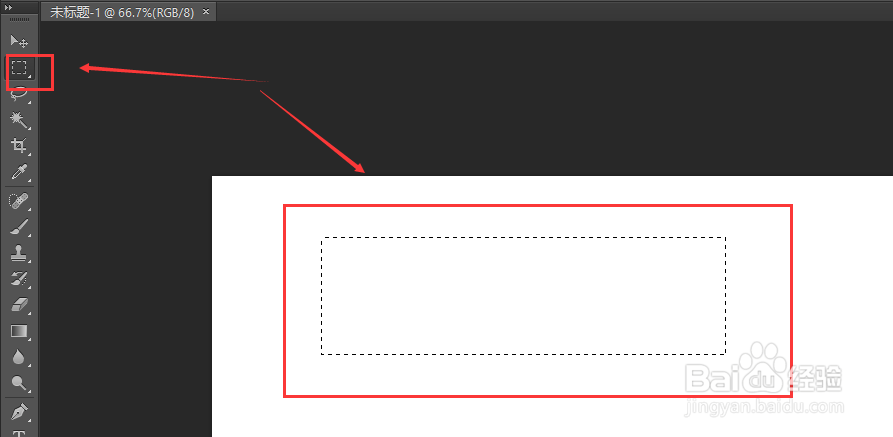
2、第二步、选择左侧的矩形选择工具,然后鼠标左键按住,然后画出一个矩形。
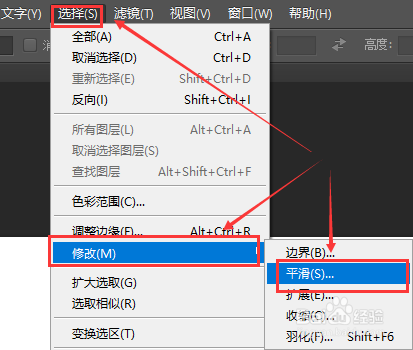
3、第三步、然后选择->修改->平滑,点击这个选项
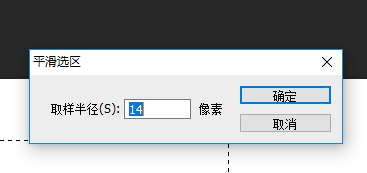
4、第四步、选择平滑选区的取样半径,我这里一般设置为30.
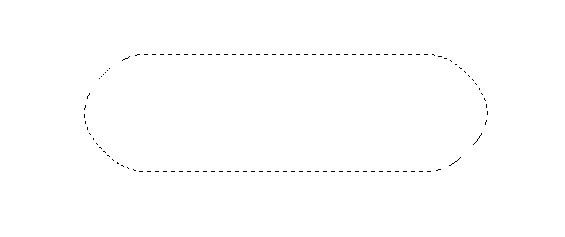
5、第五步、然后就能显示出一个圆角矩形。
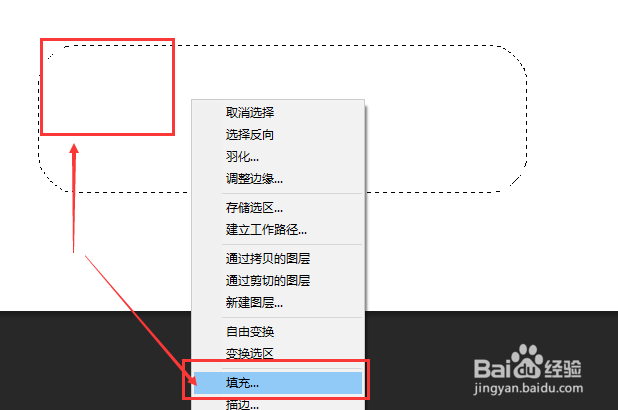
6、第六步、鼠标右键单击,选择填充这个选项。
7、第七步、最后就能显示出对应的圆角矩形。

1、总结:
1.用矩形选区工具选出一个矩形。
2.选择->修改->平滑这个选项。
3.设置平滑半径。
4.填充颜色即可。

1、第一步、找到电脑上的PS,点击进入。
2、第二步、选择左侧的矩形选择工具,然后鼠标左键按住,然后画出一个矩形。
3、第三步、然后选择->修改->平滑,点击这个选项
4、第四步、选择平滑选区的取样半径,我这里一般设置为30.
5、第五步、然后就能显示出一个圆角矩形。
6、第六步、鼠标右键单击,选择填充这个选项。
7、第七步、最后就能显示出对应的圆角矩形。
1、总结:
1.用矩形选区工具选出一个矩形。
2.选择->修改->平滑这个选项。
3.设置平滑半径。
4.填充颜色即可。