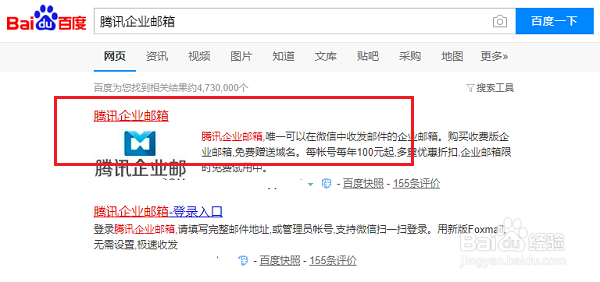
1、第一步打开win10系统,百度搜索企业邮箱,点击进去,如下图所示:
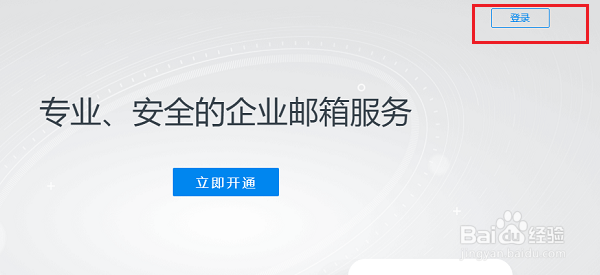
2、第二步进去企业邮箱之后,点击登录,如下图所示:
3、第三步登录进去企业邮箱之后,点击设置,如下图所示:

4、第四步进去邮箱设置界面,点击邮箱绑定,如下图所示:

5、第五步进去邮箱绑定界面,下滑到底部,点击绑定qq,绑定qq之后就会绑定qq邮箱,有邮件会通过qq邮箱提醒,如下图所示:

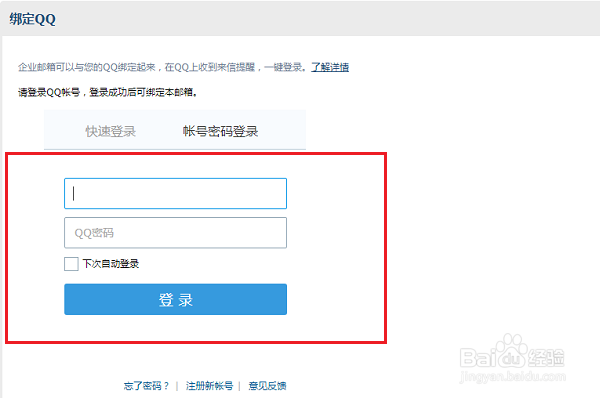
6、第六步进去绑定qq界面,输入qq账号和密码进行绑定,如下图所示:
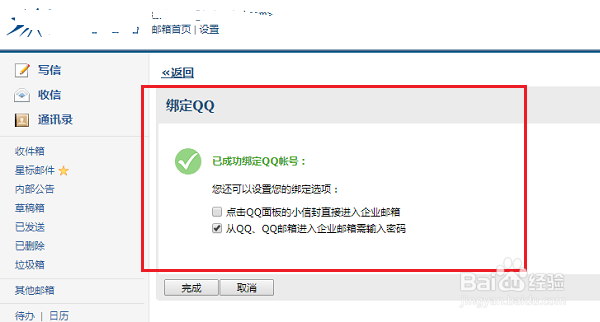
7、第七步可以看到企业邮箱已经成功绑定了qq邮箱,有邮件的话,会通过qq邮箱提醒,如下图所示:
1、1.打开win10系统,百度搜索企业邮箱,点击进去
2.登录企业邮箱,点击设置
3.进去邮箱设置之后,点击邮箱绑定
4.选择绑定qq,进行绑定qq邮箱
5.输入qq账号和密码之后,企业邮箱就成功绑定qq邮箱了