1、我们新建一个空白的word文档,如图所示。

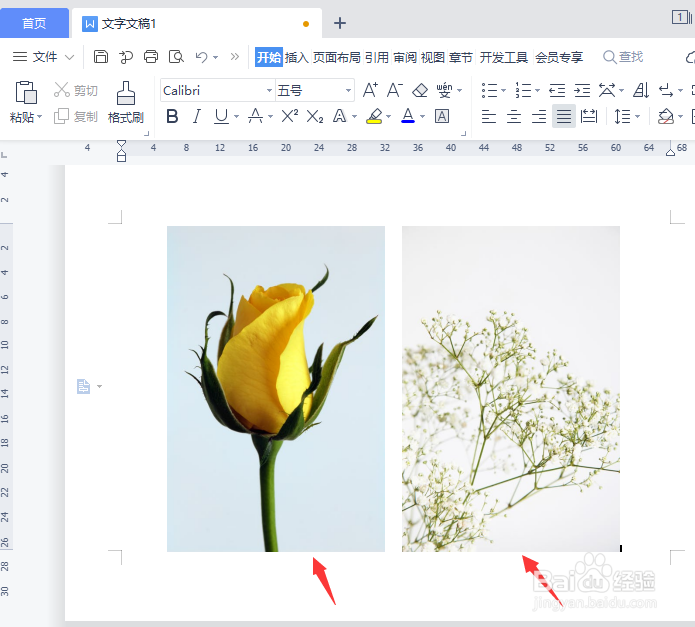
2、接着,我们在word文档中拖入两张图片。现在看两张图片都是有背景颜色的,左边的花朵图片轮廓比较清晰,而右边的图片有些模糊,如图所示。
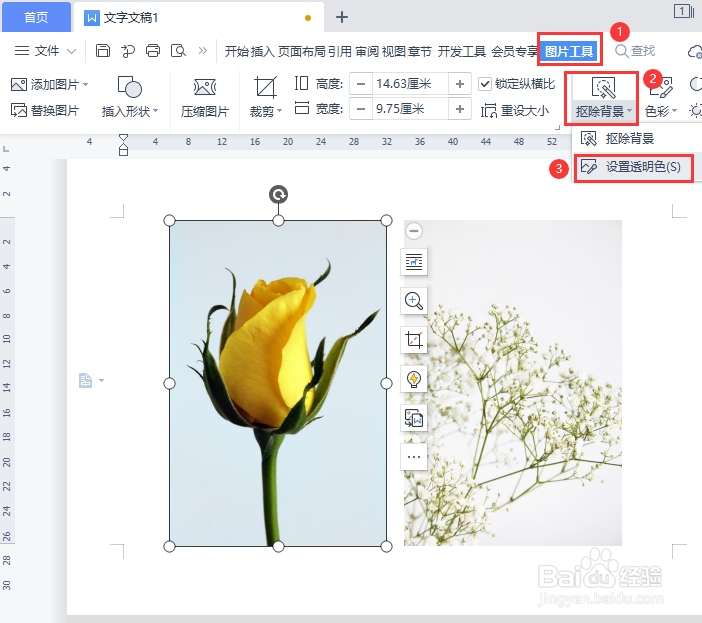
3、我们选中左边的花朵图片,在【图片工具】的下面点击【抠除背景】选择【设置透明色】,如图所示。
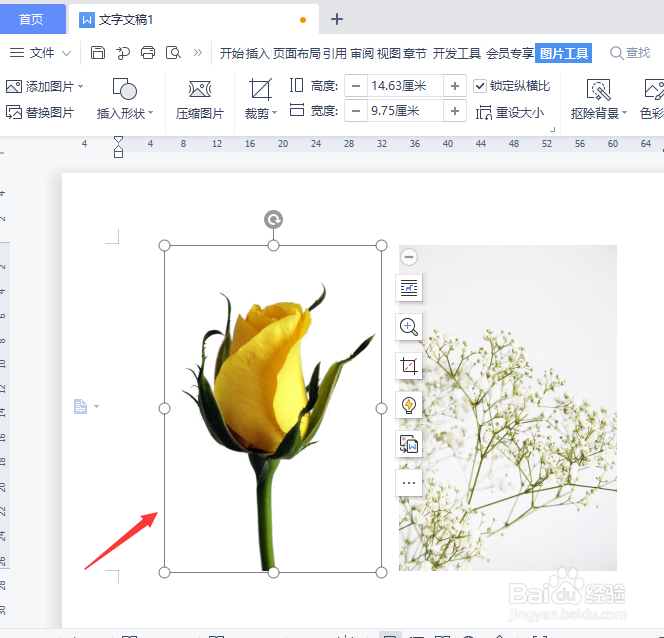
4、我们点击设置透明色之后,单击图片的背景它就会变成透明的效果了,如图所示。
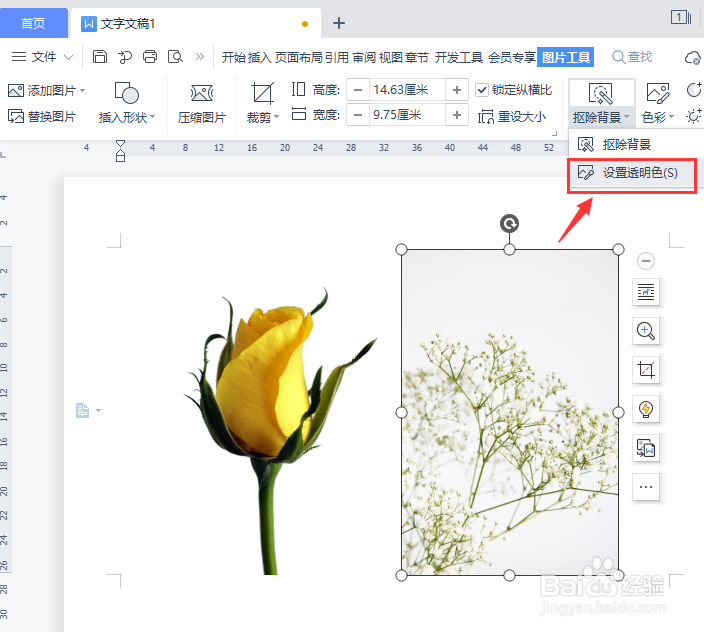
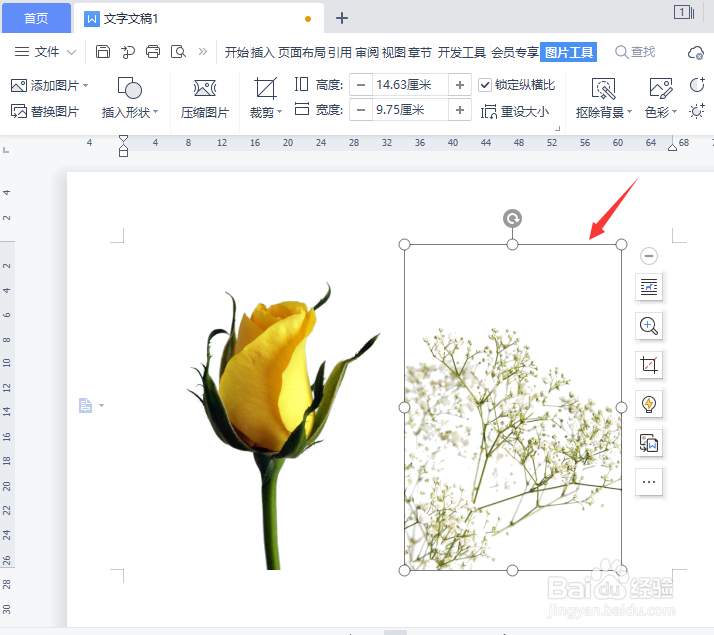
5、接下来,我们选中右边的图片,同样的选择【设置透明色】,如图所示。
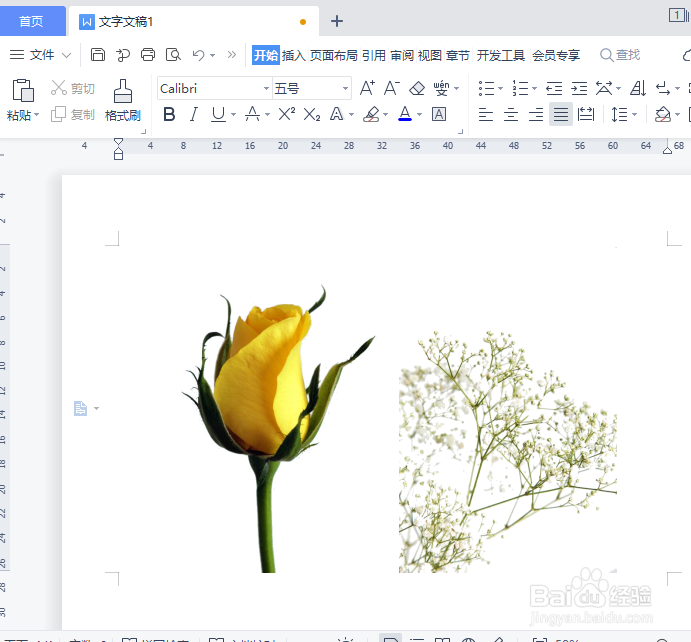
6、最后,我们把右边的图片背景也去除掉就完成了。
1、我们新建一个空白的word文档,如图所示。
2、接着,我们在word文档中拖入两张图片。现在看两张图片都是有背景颜色的,左边的花朵图片轮廓比较清晰,而右边的图片有些模糊,如图所示。
3、我们选中左边的花朵图片,在【图片工具】的下面点击【抠除背景】选择【设置透明色】,如图所示。
4、我们点击设置透明色之后,单击图片的背景它就会变成透明的效果了,如图所示。
5、接下来,我们选中右边的图片,同样的选择【设置透明色】,如图所示。
6、最后,我们把右边的图片背景也去除掉就完成了。