1、打开ps
打开ps软件,点击文件,打开。

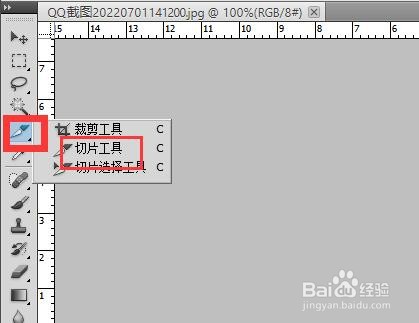
2、点击切片工具
打开需要裁剪的图片后,点击左侧导航裁剪工具,切片工具。
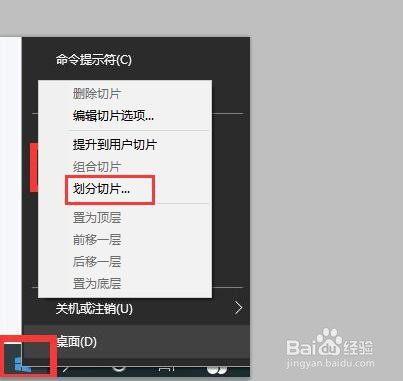
3、切片划分
点击切片工具后,右键点击图片,点击切片划分选项。
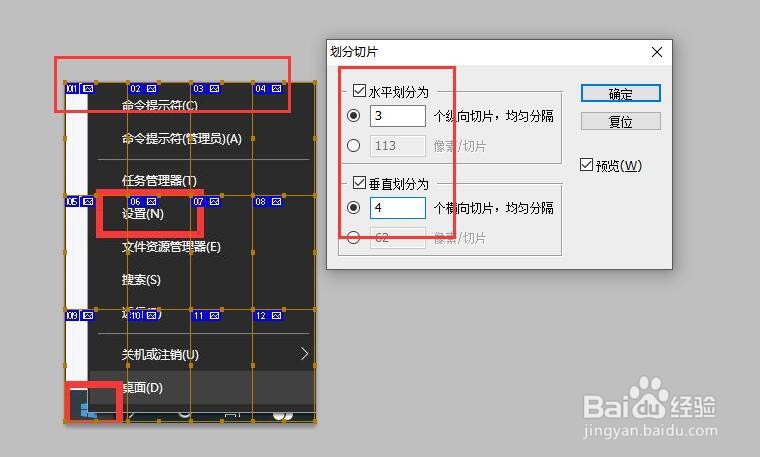
4、划分切片大小
点击切片划分后,按照需要选择水平还是垂直以及切成几片。
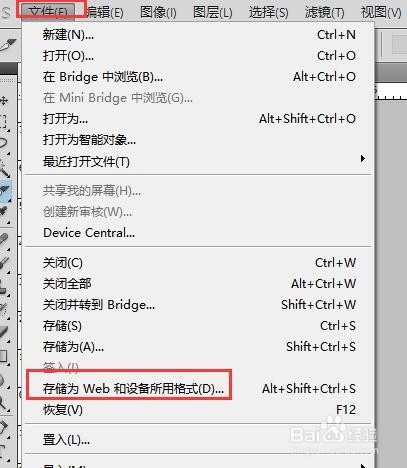
5、存储为web格式
切片划分完成后,再次点击文件,存储为web格式选项。
6、点击存储
进入存储页面,在页面的左下角可以看到每张切片的大小,右上角可以调节切片的品质,点击页面下方的存储。

7、打开切片文件夹
点击存储后,切片以文件夹的方式保存,打开文件夹即可看到每张切片。
