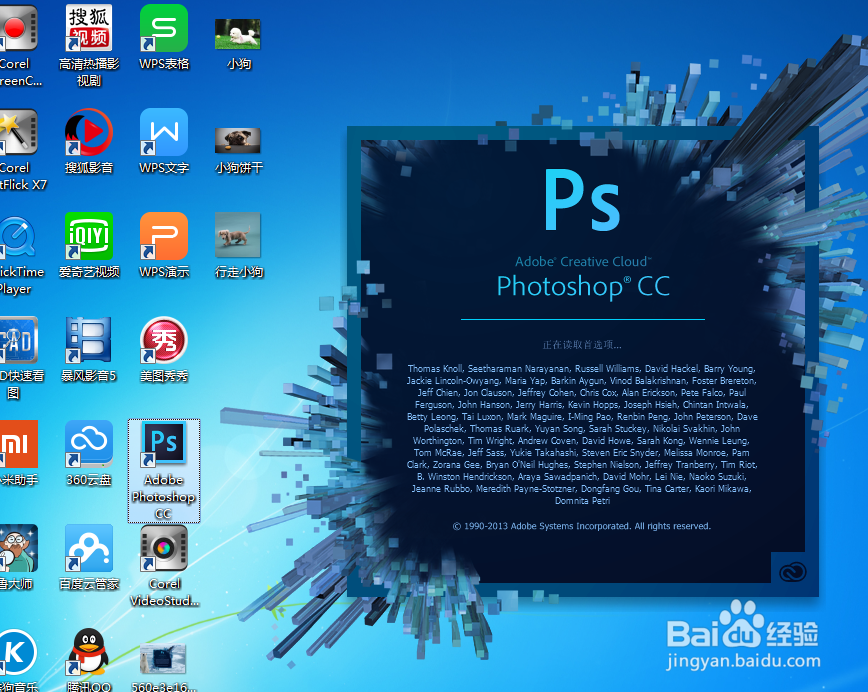
1、第一步,双击打开ps软件。最喜欢ps这个打开页面了,很棒啊。
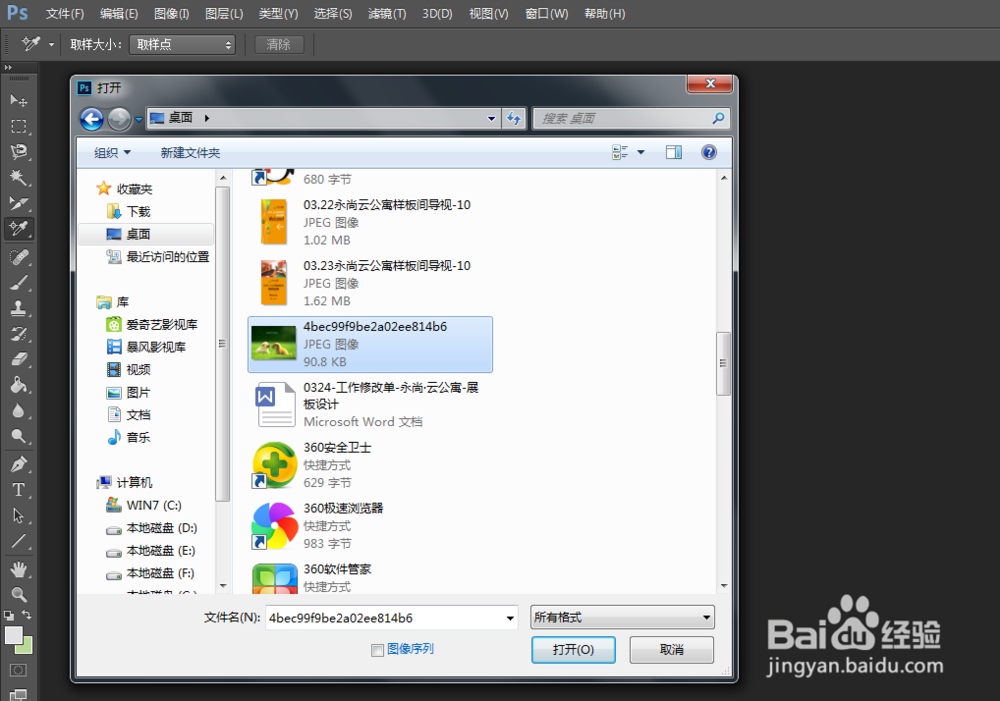
2、第二步,页面执行命令“文件-打开-桌面-图片”,。
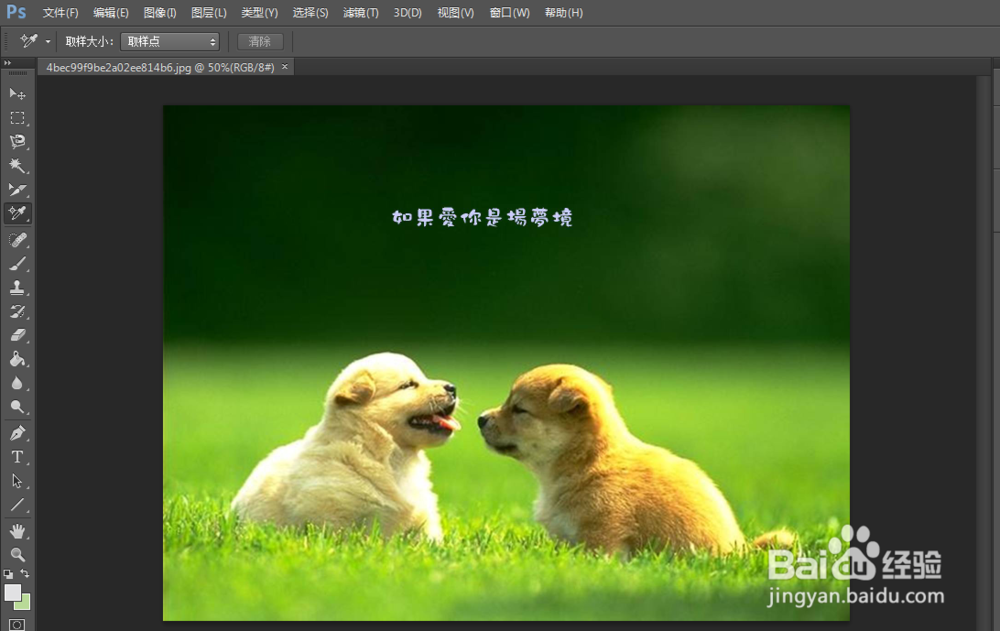
3、第三步,这样我们就在ps软件中打开了桌面上的一幅图片。
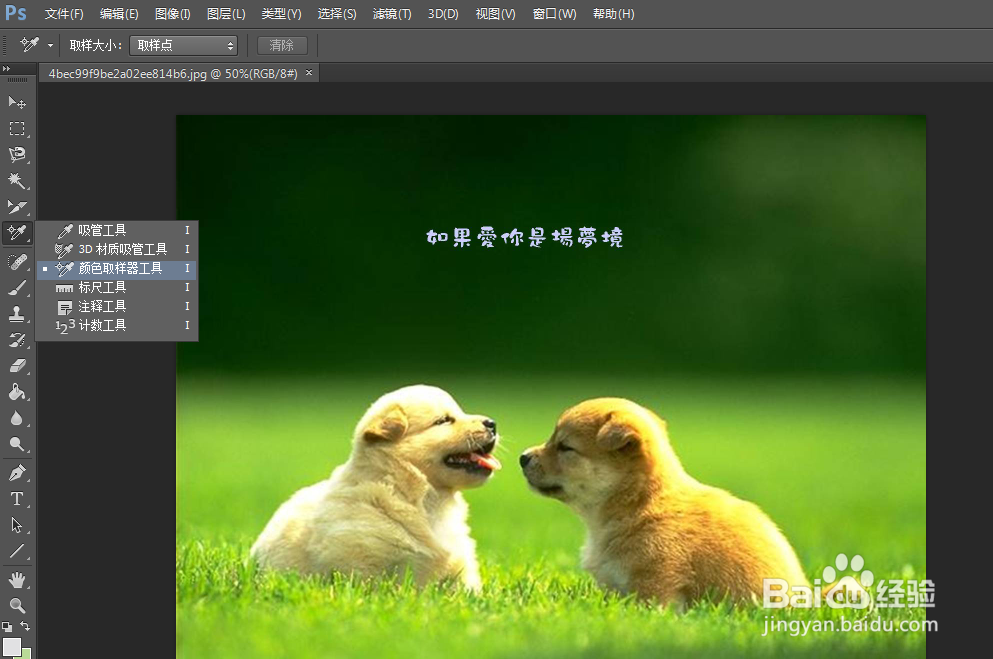
4、第四步,将鼠标移到任务栏,鼠标右击,会出来六个任务栏,分别是吸管工具,3D材质吸管工具,颜色取样器工具,标尺工具,注释工具,计数工具,我们选择颜色取样器工具。
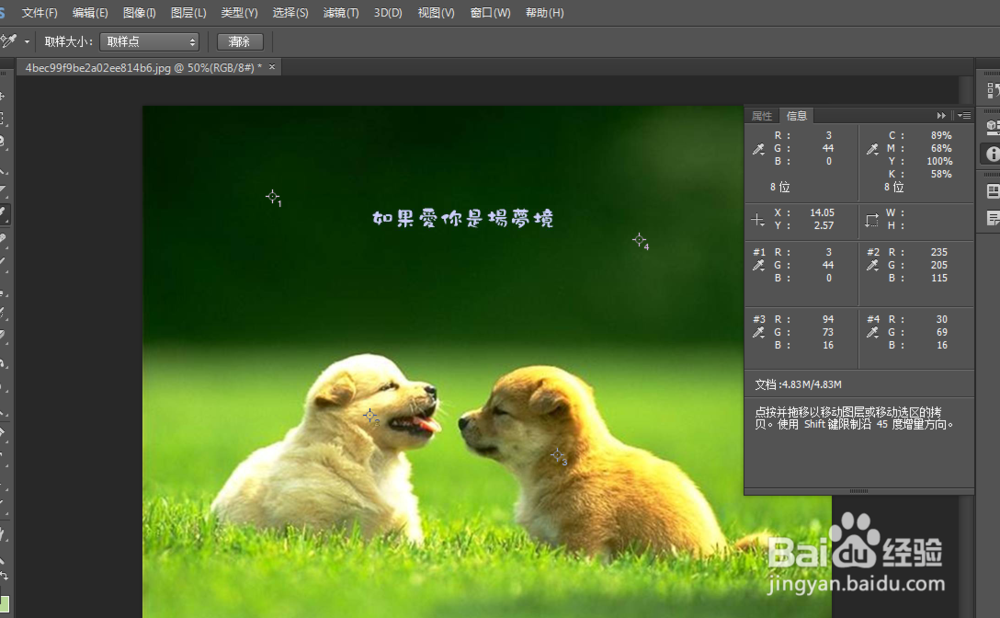
5、第五步,我们在图片上单击就能取样了,取样的数据会显示在ps页面右上角。然后这个颜色的R 、G、B会显示出来。
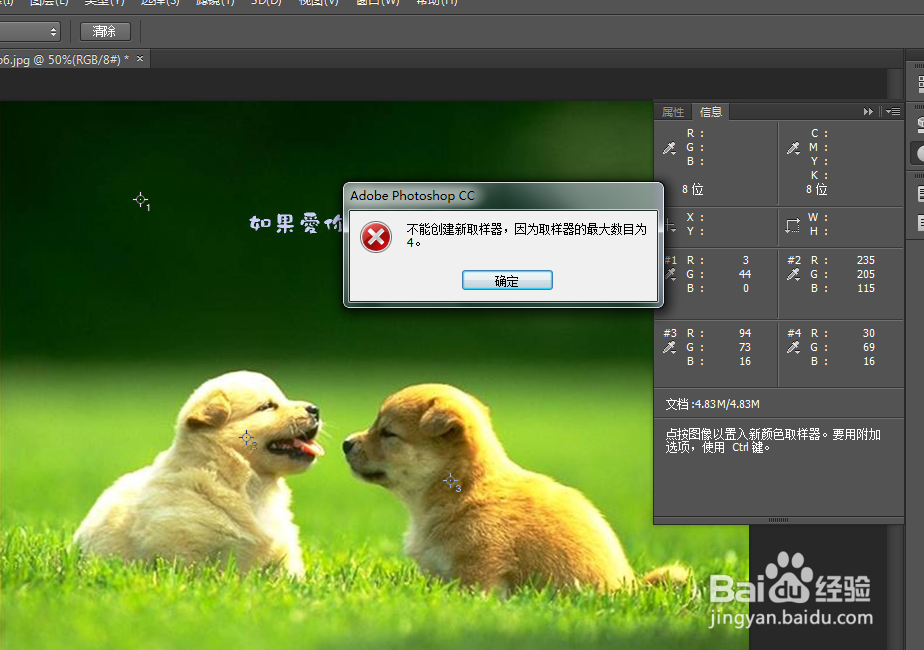
6、第六步,最多只能取四个颜色,页面会有提示。
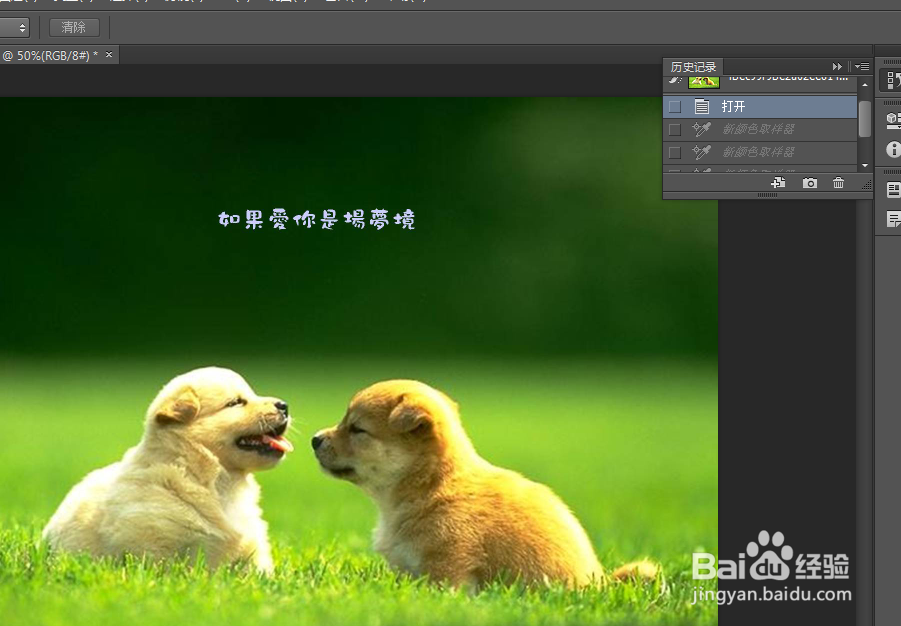
7、第七步,取消。取消的话点击ps页面历史记录还原操作就可以了。